
Dokumentacja
Boring Funnels: przewodnik użytkownika
Boring Funnels dodaje do sklepu WooCommerce skupioną na zakupie kasę, order bumpy i (w wersji Pro) upselle jednym kliknięciem. Nie podmienia strony kasy ani bramek płatności. Daje wbudowanej kasie WooCommerce czystszą ramę, ustawia oferty w odpowiednich miejscach i pokazuje, ile zarobiły.
Przewodnik obejmuje darmową wtyczkę i dodatek Pro. Zrzuty pochodzą ze sklepu demo sprzedającego kurs online.
Spis treści
- Zanim zaczniesz
- Instalacja i aktywacja
- Pierwszy lejek w czterech krokach
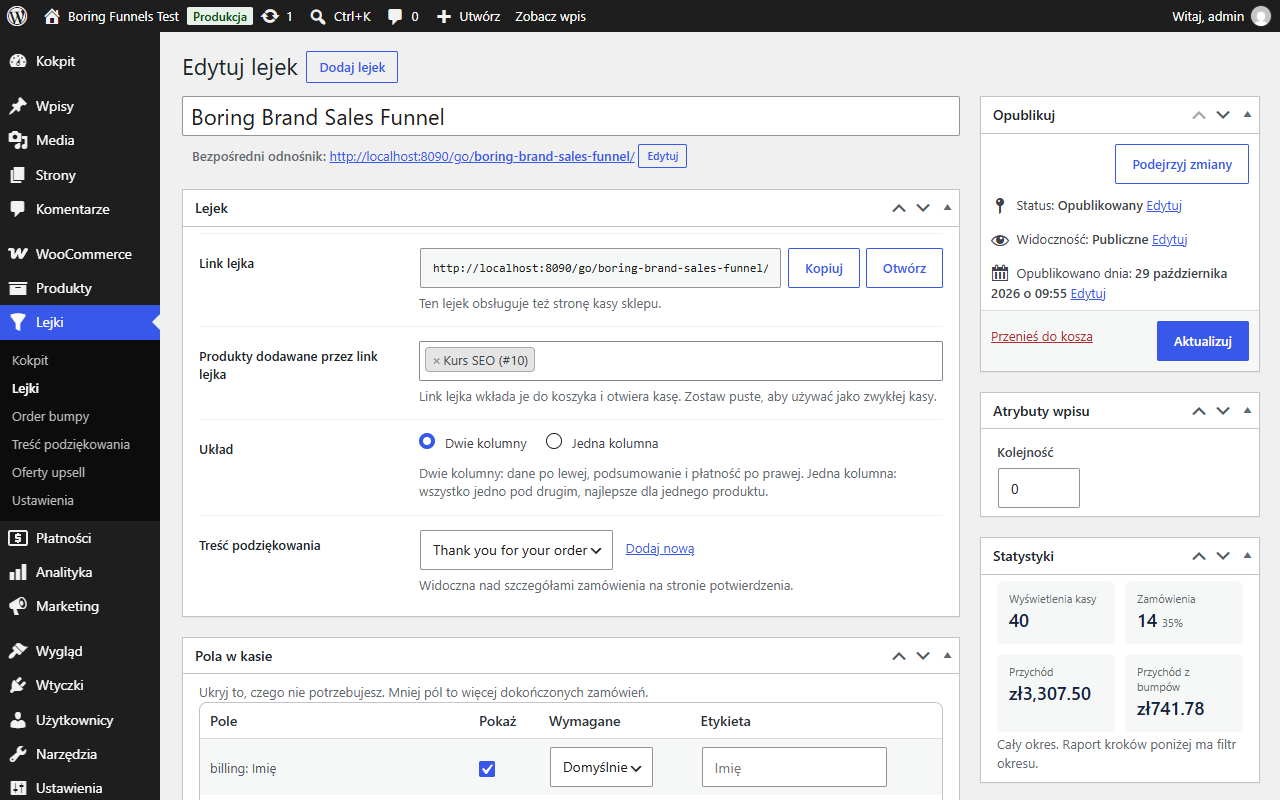
- Link lejka
- Order bumpy
- Pola w kasie
- Treść podziękowania
- Lejek jako kasa sklepu
- Wygląd i ustawienia
- Statystyki i raport kroków
- Pro: upselle i downselle jednym kliknięciem
- Pro: reguły bumpów
- Bramki płatności
- Najczęstsze pytania
Zanim zaczniesz
Potrzebujesz:
- WordPress 6.5 lub nowszy i WooCommerce 9.0 lub nowszy,
- PHP 8.0 lub nowsze,
- włączonych przyjaznych linków (Ustawienia > Bezpośrednie odnośniki, cokolwiek poza „Prosty”). Linki lejków używają ścieżki
/go/, - co najmniej jednego produktu do kupienia.
Darmowa wtyczka daje dwa aktywne lejki i jeden order bump. Pro zdejmuje oba limity i dodaje upselle, downselle oraz reguły bumpów.
Instalacja i aktywacja
- W WordPressie przejdź do Wtyczki > Dodaj nową, wyszukaj „Boring Funnels”, kliknij Zainstaluj, potem Włącz. Możesz też wgrać plik zip przez Wtyczki > Dodaj nową > Wyślij wtyczkę na serwer.
- W menu bocznym pojawia się pozycja „Funnels”. Otwórz Funnels > Kokpit.
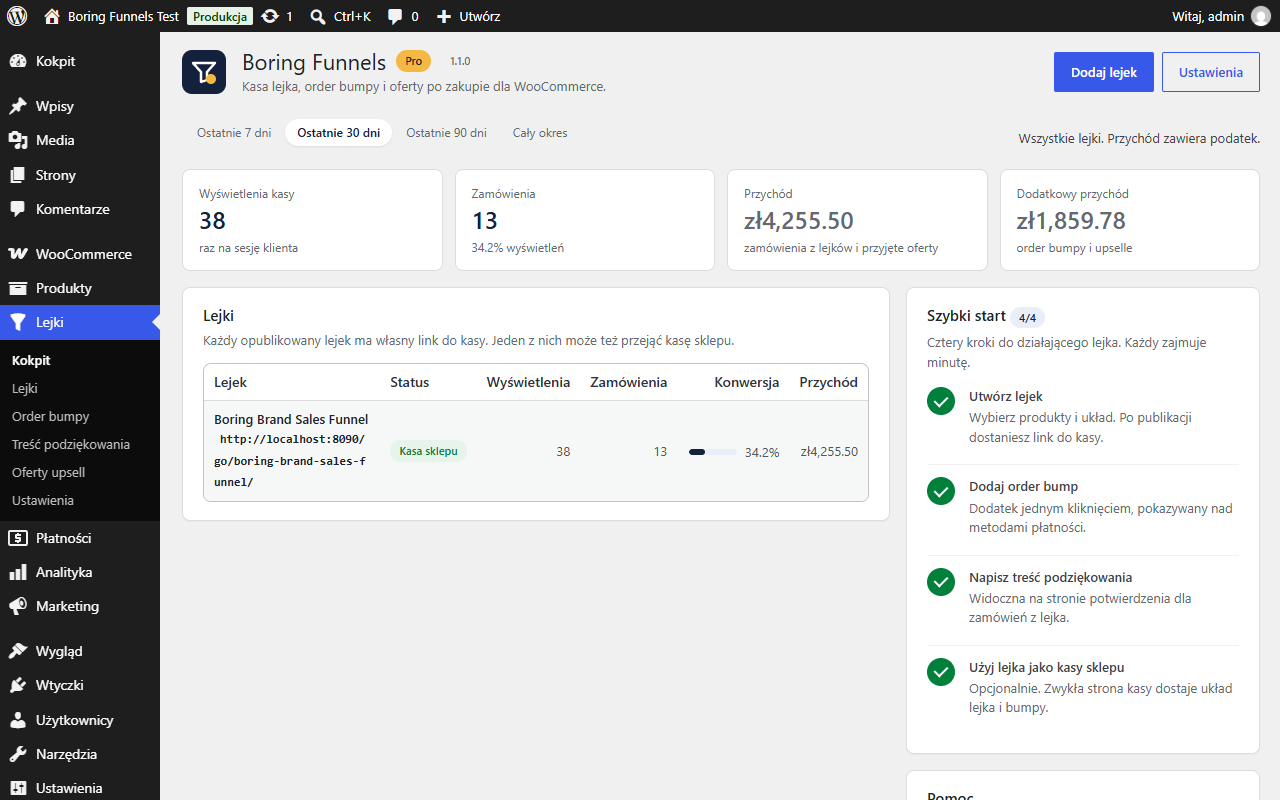
Kokpit pokazuje cztery liczby dla wybranego okresu (wyświetlenia kasy, zamówienia, przychód i dodatkowy przychód z bumpów i upselli), tabelę lejków oraz listę szybkiego startu po prawej. Lista sama odhacza kroki, które masz za sobą.
Pro: wgraj i włącz „Boring Funnels Pro” w ten sam sposób. Darmowa wtyczka musi pozostać aktywna. Wpisz klucz licencji, gdy wtyczka o niego poprosi (Funnels > Licencja).
Pierwszy lejek w czterech krokach
Krok 1. Utwórz lejek. Przejdź do Funnels > Lejki > Dodaj lejek. Nadaj nazwę (klienci jej nie widzą) i w polu Lejek wybierz produkty, które link lejka ma włożyć do koszyka. Wybierz układ: dwie kolumny dla większości sklepów, jedna kolumna dla pojedynczego produktu cyfrowego. Kliknij Opublikuj.
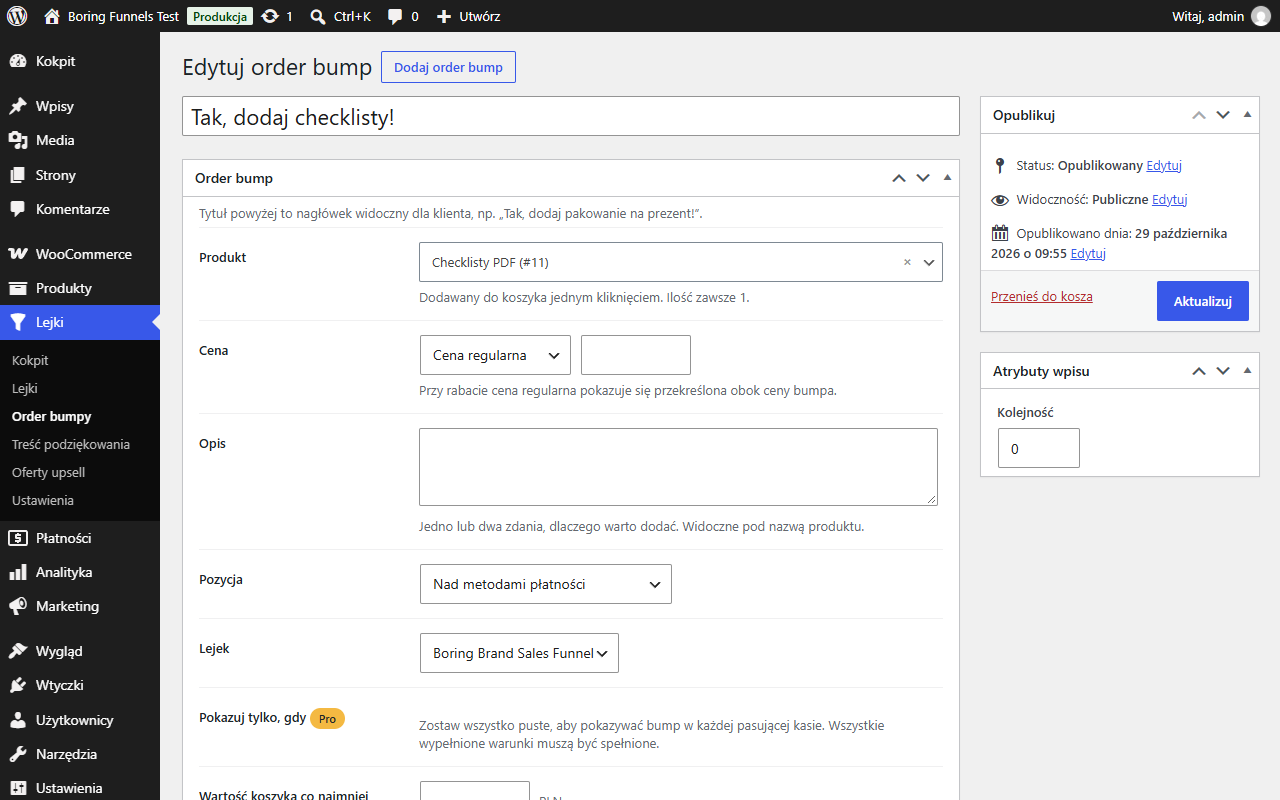
Krok 2. Dodaj order bump. Przejdź do Funnels > Order bumpy > Dodaj order bump. Tytuł to nagłówek widoczny dla klienta, na przykład „Tak, dodaj checklisty!”. Wybierz produkt, ustaw cenę (regularna, procent rabatu albo cena stała), napisz jedno lub dwa zdania i wybierz miejsce wyświetlania. Opublikuj.
Krok 3. Napisz treść podziękowania. Przejdź do Funnels > Treść podziękowania > Dodaj. Napisz, co klient ma przeczytać zaraz po zapłacie (kolejne kroki, wideo, adres do kontaktu). Opublikuj, a potem wybierz tę treść w edytorze lejka w polu „Treść podziękowania” i zaktualizuj lejek.
Krok 4. Udostępnij link. Otwórz lejek ponownie. Pole Link lejka na górze ma przycisk Kopiuj. Używaj linku w reklamach, mailach i przyciskach. Klient trafia prosto do kasy z produktami już w koszyku.
Link lejka
Każdy opublikowany lejek ma adres w rodzaju https://twojsklep.pl/go/kurs-wiosna/. Jego otwarcie:
- Opróżnia koszyk odwiedzającego i dodaje produkty lejka (raz na wizytę; dopisz do linku
?bf-reset=1, aby wymusić świeży koszyk). - Otwiera kasę w układzie lejka, z jego bumpami i polami.
- Oznacza powstałe zamówienie jako zamówienie z lejka, dzięki czemu trafia do statystyk i dostaje treść podziękowania.
Jeśli lista produktów jest pusta, link działa jak zwykła kasa dla tego, co już jest w koszyku. To wygodne, gdy chcesz osobną kasę dla kampanii bez zmiany produktów.
Lejek w szkicu albo ponad limitem planu przekierowuje do zwykłej kasy.
Order bumpy
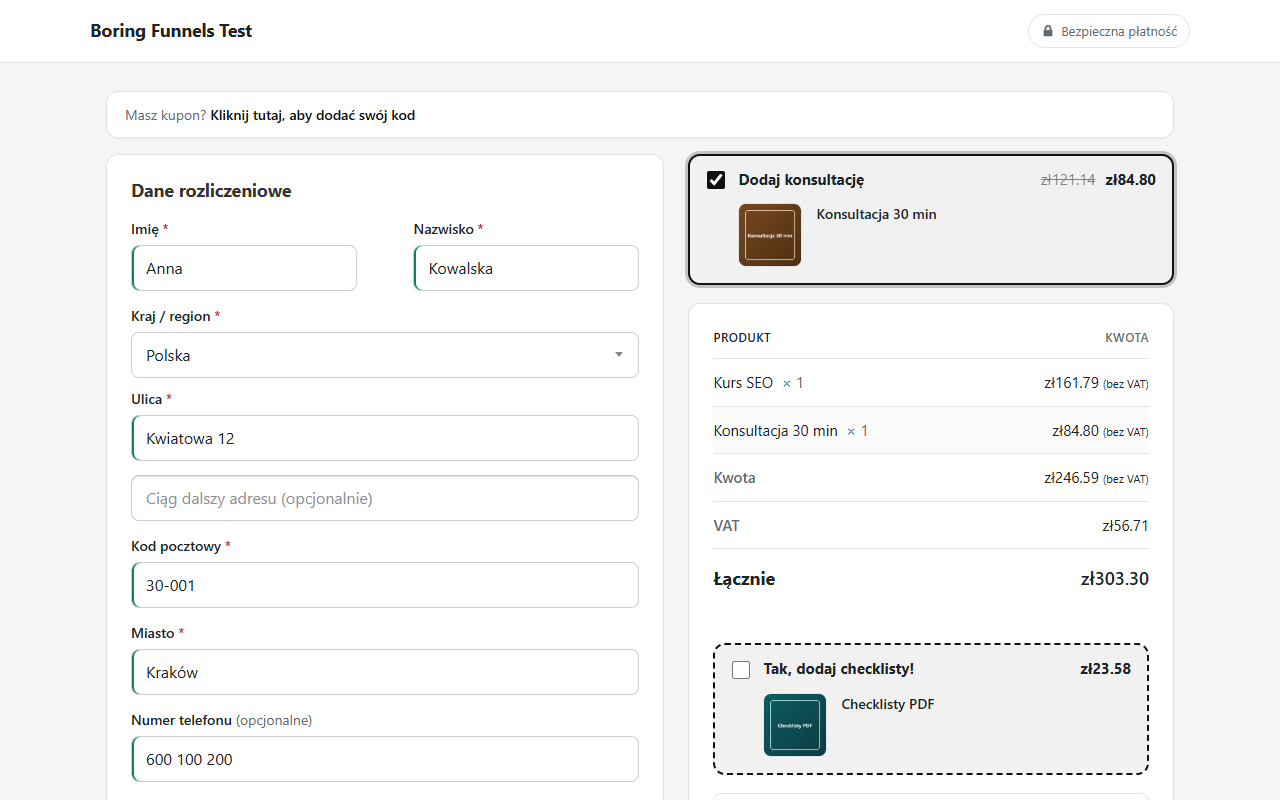
Order bump to dodatek jednym kliknięciem pokazywany w kasie. Klient zaznacza pole, a produkt trafia do zamówienia w cenie bumpa, w ilości jeden.
Ustawienia w edytorze bumpa:
- Produkt: produkt prosty albo wariant.
- Cena: cena regularna, procent rabatu albo cena stała. Przy rabacie cena regularna pokazuje się przekreślona.
- Opis: pod nazwą produktu, obok zdjęcia.
- Pozycja: nad metodami płatności (zalecane) albo nad podsumowaniem zamówienia.
- Lejek: wszystkie lejki albo tylko jeden.
Bump jest ukrywany, gdy ten sam produkt jest już w koszyku jako zwykła pozycja. Darmowa wtyczka aktywuje pierwszy opublikowany bump, Pro aktywuje wszystkie i dodaje reguły (sekcja 12).
Pola w kasie
W edytorze lejka pole Pola w kasie wymienia pola rozliczeniowe, wysyłkowe i zamówienia. Dla każdego możesz:
- odznaczyć Pokaż, aby je ukryć,
- ustawić Wymagane na Tak lub Nie (Domyślne zachowuje regułę WooCommerce),
- nadać inną etykietę.
E-mail jest zawsze widoczny i wymagany. Pola, których nie ruszysz, zachowują zachowanie WooCommerce, więc walidacja adresu i liczenie wysyłki dalej działają. Ukryj to, czego produkt nie potrzebuje: produkt cyfrowy rzadko wymaga ulicy.
Treść podziękowania
Treść podziękowania to zwykła strona w edytorze blokowym, pokazywana na górze własnej strony potwierdzenia WooCommerce, tylko dla zamówień z lejka. Sama strona potwierdzenia pozostaje nietknięta, więc każda bramka płatności, wtyczka do faktur i skrypt śledzący działają jak dotąd.
Dobre zastosowania: jak uzyskać dostęp do produktu, krótkie wideo powitalne, co dalej, kontakt do wsparcia. Skrypty, ramki iframe i formularze są usuwane ze względów bezpieczeństwa; wideo osadzaj blokiem YouTube lub Vimeo.
Lejek jako kasa sklepu
Domyślnie lejki działają pod własnymi linkami, a zwykła strona kasy pozostaje bez zmian. Jeśli chcesz, by każda kasa używała układu lejka, przejdź do Funnels > Ustawienia i wybierz lejek w polu „Lejek dla kasy sklepu”. Układ, pola i bumpy tego lejka obowiązują wtedy także pod /checkout/. Kasą sklepu może być tylko jeden lejek.
Blok Kasa (Gutenberg) jest w szablonie lejka zastępowany klasycznym formularzem WooCommerce, dzięki czemu bumpy i ustawienia pól działają. Ustaw z powrotem „Brak”, aby przywrócić blok.
Wygląd i ustawienia
Funnels > Ustawienia ma trzy karty.
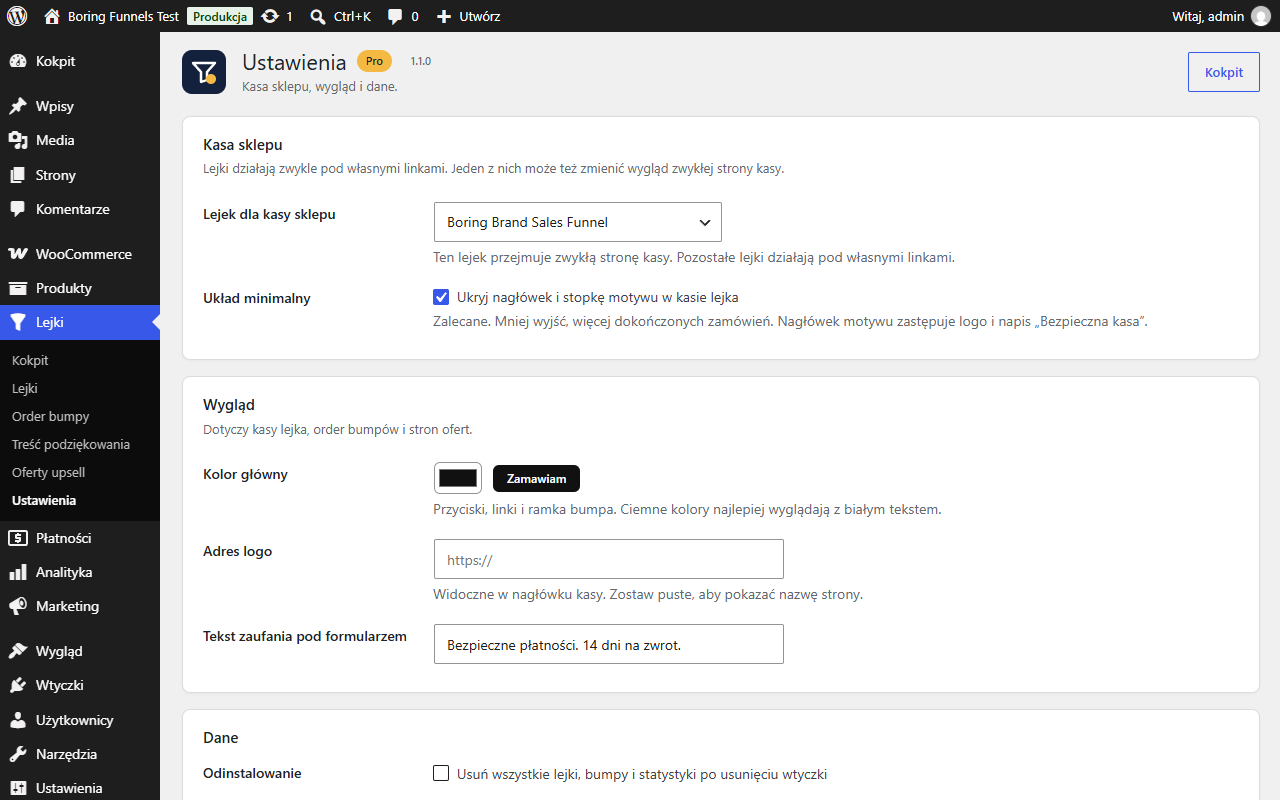
- Kasa sklepu: lejek dla kasy sklepu i przełącznik minimalnego układu. Minimalny układ ukrywa nagłówek i stopkę motywu w kasie lejka, a zamiast nich pokazuje logo i napis „Bezpieczna kasa”. Mniej wyjść, więcej dokończonych zamówień.
- Wygląd: kolor główny (przyciski, obramowania pól w fokusie, ramka bumpa), adres logo i tekst zaufania pod formularzem, na przykład „Bezpieczna płatność. 14 dni na zwrot.”.
- Dane: czy przy usuwaniu wtyczki kasować lejki, bumpy i statystyki.
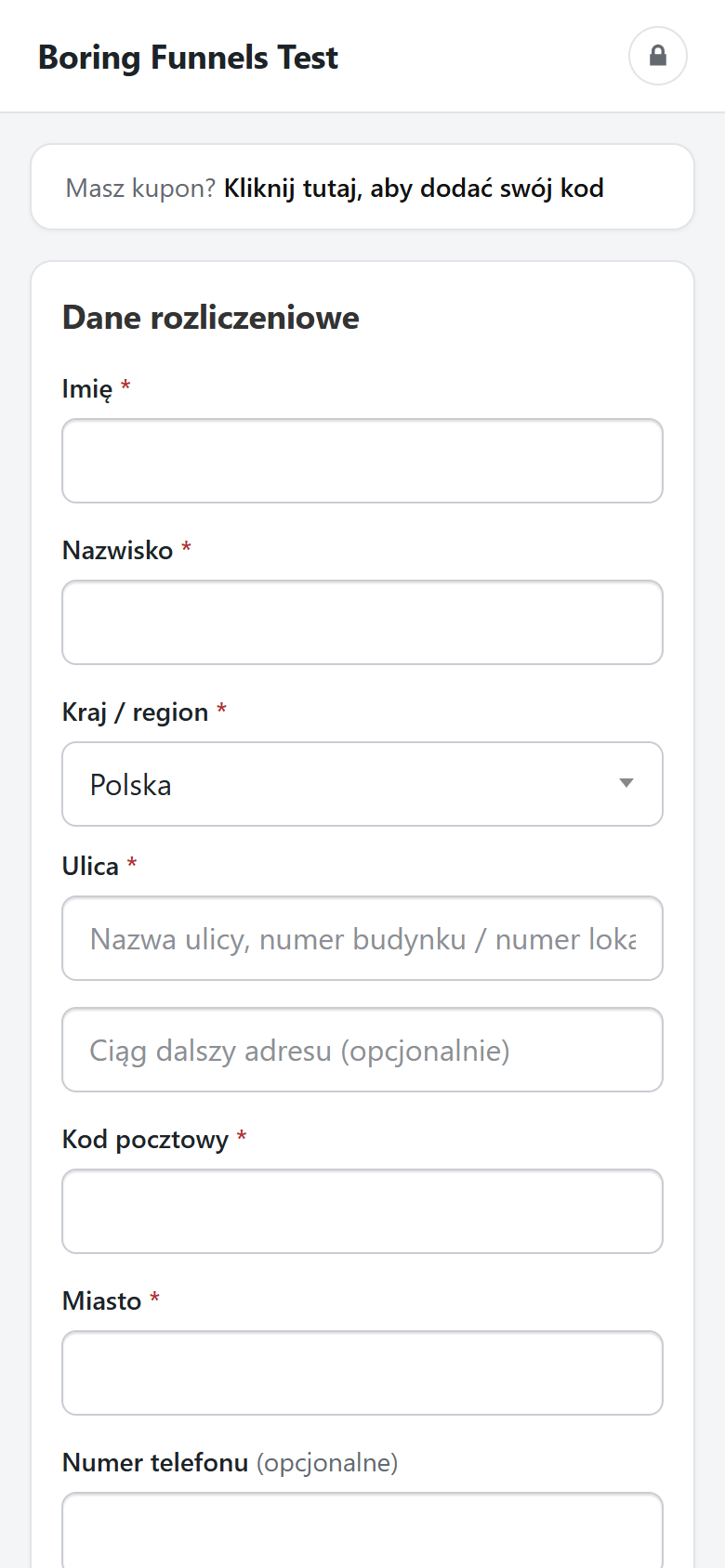
Kasa działa na telefonach bez dodatkowych ustawień.
Statystyki i raport kroków
Wyświetlenia liczą się raz na sesję klienta, zamówienia w chwili opłacenia lub wstrzymania, przychód z podatkiem.
- Kokpit: sumy dla wszystkich lejków za ostatnie 7, 30 lub 90 dni albo cały okres, plus tabela lejków z konwersją.
- Edytor lejka, pole Statystyki: liczby tego lejka za cały okres.
- Edytor lejka, Raport kroków: wiersz na każdy krok (kasa, każdy bump, każda oferta Pro) z wyświetleniami, konwersjami, współczynnikiem i przychodem, z tym samym filtrem okresu.
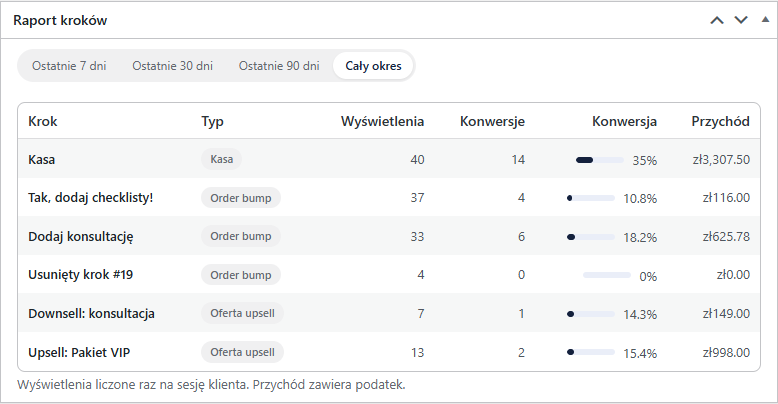
Usunięty bump lub oferta zostaje w raporcie jako „Usunięty krok”, więc historia się sumuje.
Pro: upselle i downselle jednym kliknięciem
Po udanej płatności Pro może pokazać do pięciu ofert jedna po drugiej. Każda oferta to osobna strona z produktem, ceną i dwoma przyciskami: Tak oraz Nie, dziękuję.
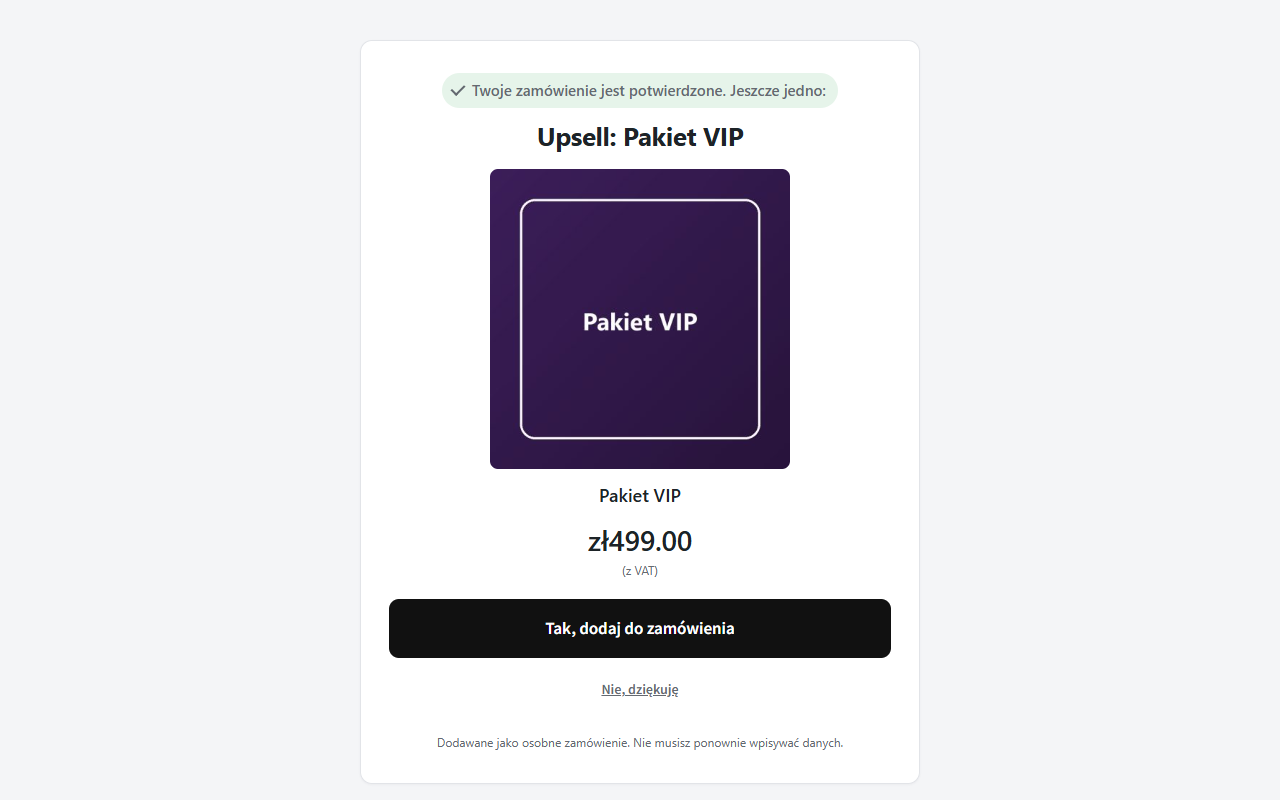
Utwórz ofertę: Funnels > Oferty upsell > Dodaj ofertę. Tytuł to nagłówek strony. Wybierz produkt, ustaw cenę, napisz krótki opis i, jeśli chcesz, własne napisy na przyciskach. „Po odmowie pokaż tę ofertę” zamienia inną ofertę w downsell: tańszą alternatywę pokazywaną raz, tylko klientom, którzy odmówili.
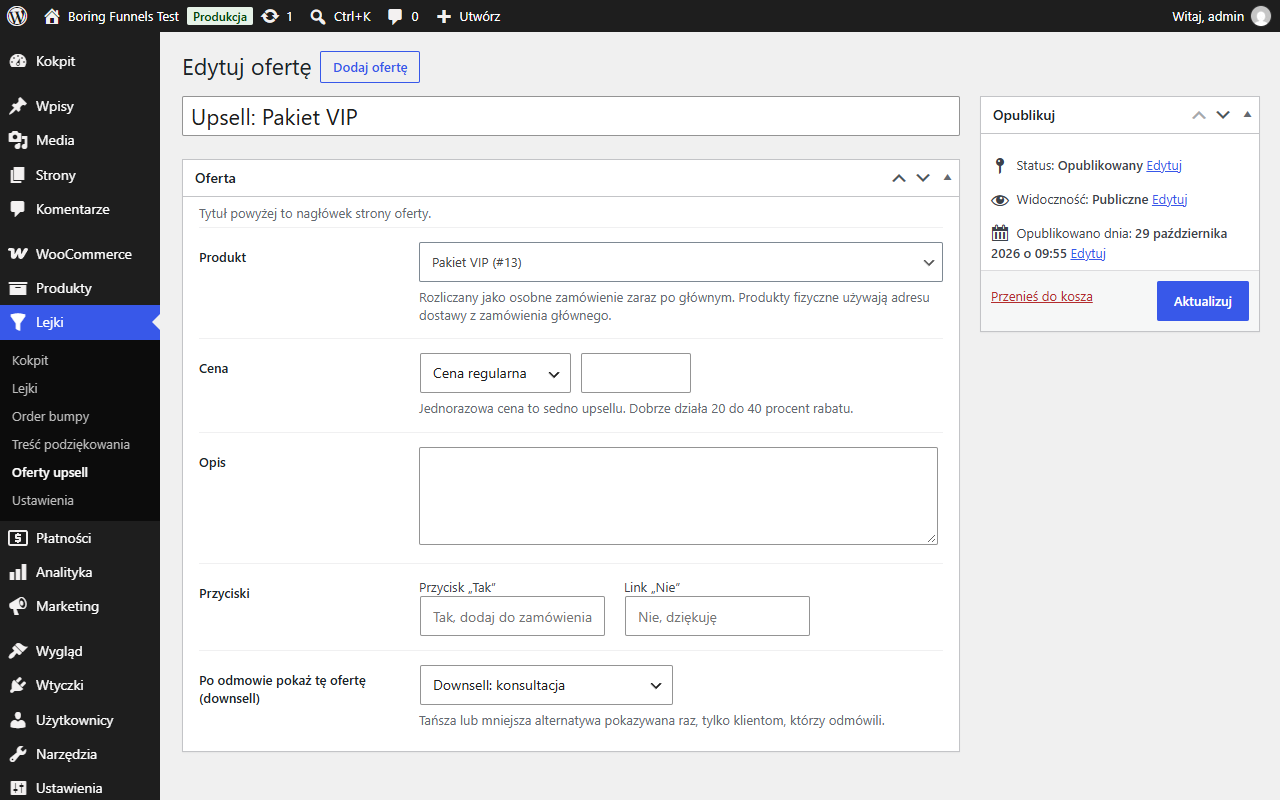
Podepnij oferty do lejka: w edytorze lejka pole Sekwencja upselli ma pięć miejsc. Wybierz ofertę w każdym i zaktualizuj lejek.
Jak działa obciążenie: kliknięcie Tak tworzy osobne zamówienie podrzędne powiązane z głównym. Księgowość, faktury i zwroty działają per zamówienie, a opłacone zamówienie główne nigdy nie jest modyfikowane.
- Płatności kartą przez Stripe z zapisaną kartą są pobierane jednym kliknięciem.
- Pozostałe bramki (Przelewy24, PayU, BLIK, PayPal, przelew) kierują klienta na stronę płatności nowego zamówienia z tą samą metodą zaznaczoną. BLIK oznacza jeden nowy kod.
- Jeśli produktu nie ma w magazynie, oferta jest pomijana. Odświeżenie strony ani cofnięcie nigdy nie tworzy drugiego zamówienia podrzędnego.
Pro: reguły bumpów
Z Pro edytor bumpa dostaje sekcję „Pokazuj tylko, gdy”:
- wartość koszyka wynosi co najmniej podaną kwotę,
- koszyk zawiera którykolwiek z wybranych produktów,
- koszyk zawiera produkt z wybranych kategorii.
Zostaw wszystko puste, aby pokazywać bump w każdej pasującej kasie. Wszystkie wypełnione warunki muszą być spełnione. Reguły są sprawdzane ponownie przy każdej zmianie koszyka w kasie.
Bramki płatności
Kasa lejka to klasyczny formularz kasy WooCommerce w innym szablonie, więc bramki nie potrzebują adapterów. Przetestowane w środowisku deweloperskim z przelewem, czekiem i płatnością za pobraniem, z włączonym i wyłączonym HPOS. Dla upselli jednym kliknięciem przez Stripe wtyczka Stripe musi mieć pozwolenie na zapisywanie kart; pierwsza płatność klienta zapisuje kartę. Bramki z przekierowaniem wracają na stronę potwierdzenia jak zwykle, a oferta pojawia się po powrocie.
Najczęstsze pytania
Czy działa z blokiem Kasa? Tak. Szablon lejka renderuje klasyczny formularz, a blokowa kasa pozostaje nietknięta dla zakupów poza lejkiem.
Czy spowolni sklep? Nie. Jeden mały arkusz stylów i jeden skrypt ładują się tylko w kasie lejka. Nigdzie indziej nic się nie ładuje.
Czy mogę sam ostylować kasę? Tak. Skopiuj templates/checkout.php, templates/bump.php albo templates/offer.php z Pro do twojmotyw/boring-funnels/ i edytuj. Kolor główny to zmienna CSS --bf-primary.
Gdzie są hooki? docs/hooks.md w repozytorium wtyczki wymienia każdą akcję i filtr.
Osiągnąłem limit w darmowej wtyczce. Aktywne są tylko dwa pierwsze opublikowane lejki i pierwszy bump. Cofnij publikację tych, których nie potrzebujesz, albo przejdź na Pro.
Coś źle wygląda z moim motywem. Włącz minimalny układ w Ustawieniach. Jeśli jakieś pole wygląda źle, podaj nam nazwę motywu przez formularz wsparcia na boringdev.pl.
Potrzebujesz pomocy? Napisz do wsparcia. Wróć do Boring Funnels.