
Dokumentacja
Boring Made to Measure: przewodnik
Kalkulator ceny z wymiarów dla produktów WooCommerce robionych na zamówienie. Klient wpisuje szerokość i długość, wybiera kształt, wykończenie i dodatki, a cena przelicza się na żywo. Pro dodaje feed Google Merchant Center, który pokazuje tę samą cenę w feedzie, w danych strukturalnych i na stronie produktu.
Lite czy Pro
| Lite (darmowa) | Pro | |
|---|---|---|
| Kalkulator: wymiary, kształty, wykończenia, opcje, dodatki | tak | tak |
| Limity wymiarów, cena minimalna, zaokrąglenie | tak | tak |
| Presety branżowe, promocja jako rabat | tak | tak |
| Feed Google Merchant z rozmiarami | tak | |
| Dane strukturalne Product/Offer z ceną konfiguracji | tak | |
| Diagnostyka feedu, aktualizacje i wsparcie | tak |
Wymagania i instalacja
- WordPress 6.4+, WooCommerce 8.0+, PHP 7.4+.
- Produkty proste. Grubości lub rodzaje materiału zakładaj jako osobne produkty proste.
- Wejdź w Wtyczki → Dodaj nową, wyszukaj „Boring Made to Measure”, kliknij Zainstaluj i Włącz. Plik ZIP wgrywasz przez Wyślij wtyczkę na serwer.
- Po aktywacji otworzy się WooCommerce → Na wymiar → Pierwsze kroki.
- W Pro, jeśli adres feedu zwraca błąd 404: Ustawienia → Bezpośrednie odnośniki → Zapisz zmiany.
Wtyczka działa w języku WordPressa (polski lub angielski). Preset zapisuje etykiety w języku aktywnym w chwili jego zastosowania, więc zastosuj preset w języku sklepu.
Pierwsze kroki
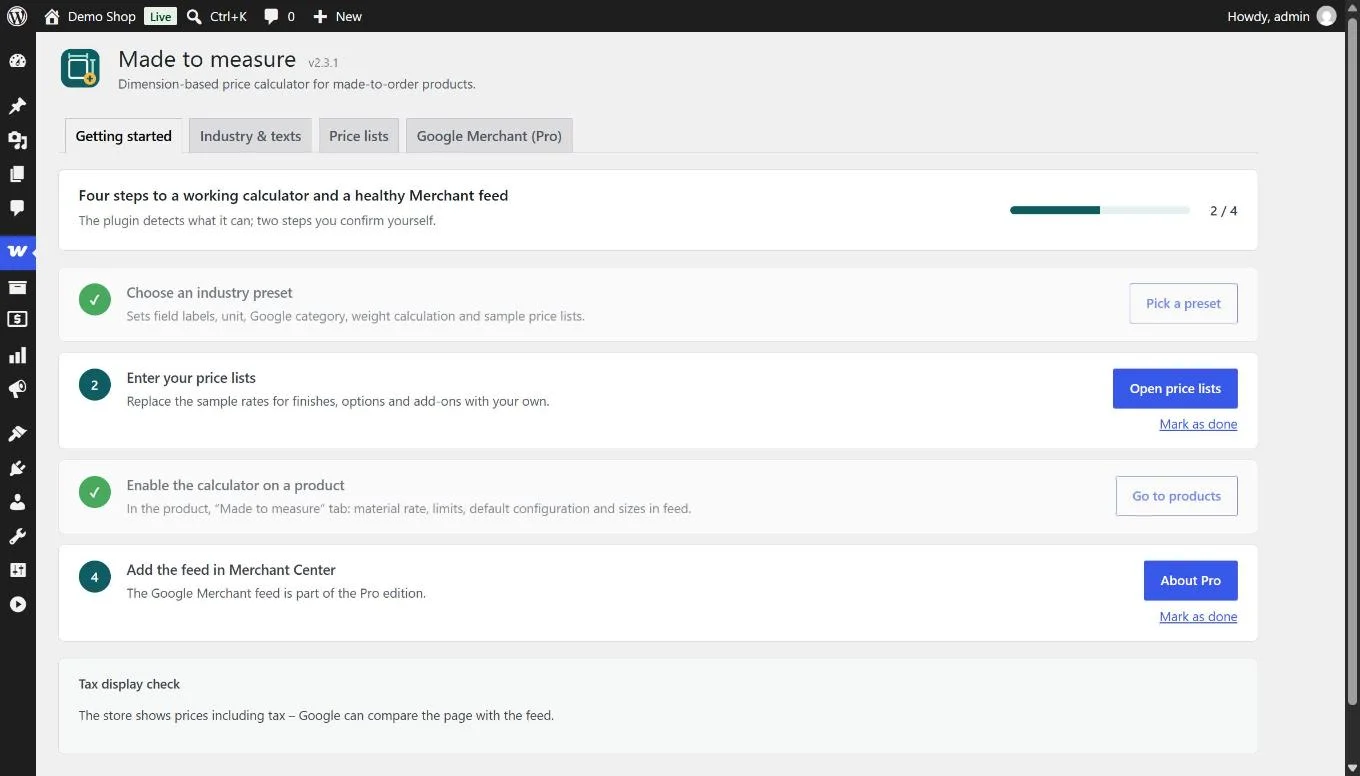
Zakładka Pierwsze kroki pokazuje cztery kroki i pasek postępu. Dwa kroki wtyczka wykrywa sama, dwa potwierdzasz przyciskiem „Oznacz jako zrobione”.
| Krok | Co zrobić | Jak wtyczka wie |
|---|---|---|
| 1 | Wybierz preset branżowy | po kliknięciu „Zastosuj preset” |
| 2 | Wpisz cenniki | po zapisaniu zakładki Cenniki lub ręcznie |
| 3 | Włącz kalkulator na produkcie | gdy co najmniej jeden produkt ma włączony kalkulator |
| 4 | Dodaj feed w Merchant Center (Pro) | ręcznie |
Na dole jest sprawdzenie podatku. Jeśli sklep pokazuje klientom ceny netto, pojawi się czerwone ostrzeżenie. Google wymaga dla konsumentów cen z VAT, więc ustaw WooCommerce → Ustawienia → Podatek → Wyświetlaj ceny w sklepie: z podatkiem.
Branża i teksty
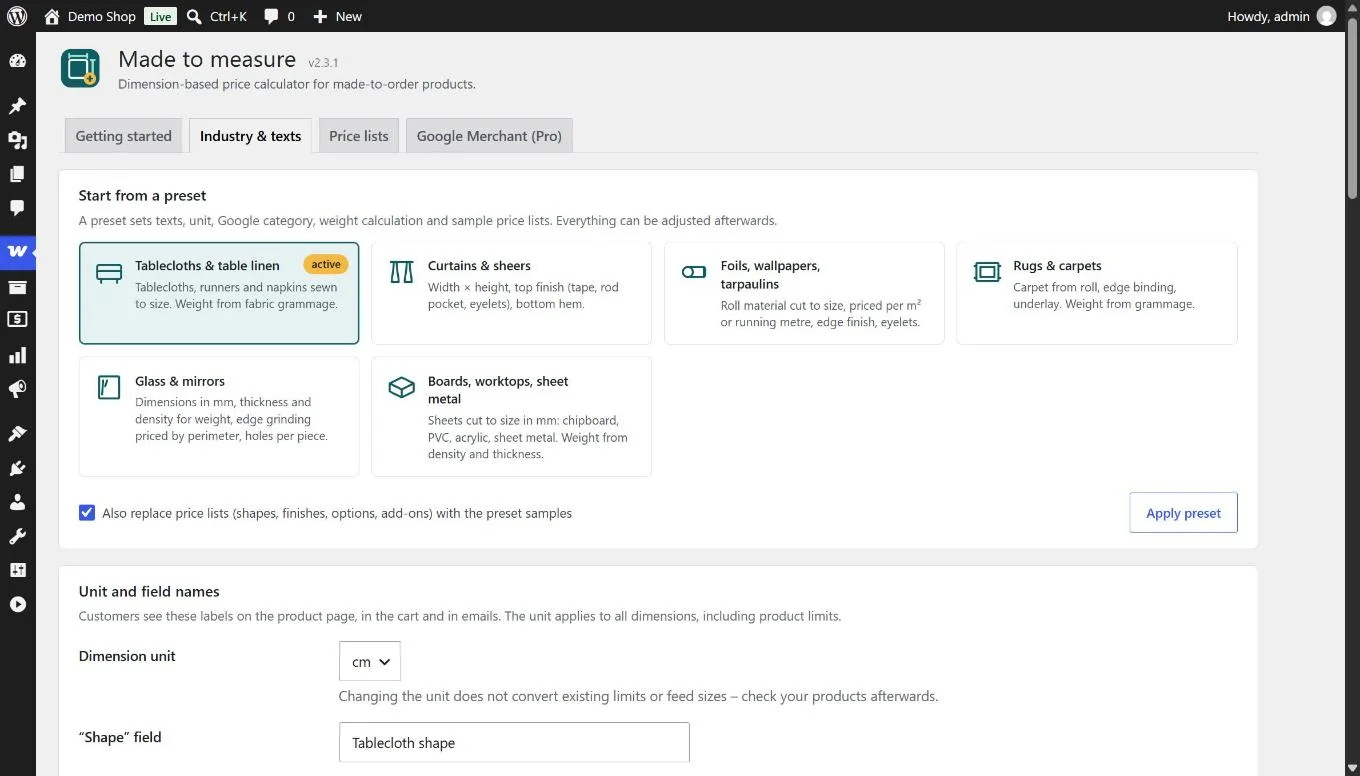
Sześć gotowych profili: obrusy, zasłony, folie i plandeki, dywany, szkło i lustra, płyty i blachy. Preset ustawia etykiety pól widoczne dla klienta, jednostkę wymiaru (cm, mm lub m), wskazówkę pod wymiarami, kategorię Google, dopisek w tytule pozycji feedu, sposób liczenia wagi przesyłki, politykę zwrotów i przykładowe cenniki (jeśli zaznaczysz „Zastąp też cenniki”). Zaznacz kafelek, kliknij Zastosuj preset, potwierdź, a potem popraw dowolne pole.
Jednostka i nazwy pól
- Jednostka wymiaru dotyczy pól klienta, limitów w produktach i rozmiarów w feedzie. Zmiana jednostki nie przelicza wpisanych liczb, więc po zmianie sprawdź produkty.
- Pola to nazwy, które klient widzi na stronie, w koszyku i w mailach: kształt, szerokość, długość, wykończenie, opcje dodatkowe, dodatki.
- Nazwa materiału, Nazwa dopłaty za kształt i Nazwa wymiaru to pozycje podsumowania ceny i koszyka, na przykład „Wymiar: 140×180 cm”.
Dane do feedu
- Kategoria Google (ID) z taksonomii Google. Na przykład obrusy 4143, zasłony 2885, dywany 2796, lustra 6373.
- Waga przesyłki ma cztery tryby: z gramatury (g/m²) dla tkanin, folii i wykładzin; z gęstości i grubości (kg/m³ × mm) dla szkła, płyt i blach; stała dla każdej pozycji; albo nie podawaj. Do wyniku dodawana jest waga opakowania.
- Zwroty: „brak zwrotów” dla produktów na zamówienie albo „zwrot w określonym terminie” z liczbą dni. Musi zgadzać się z regulaminem i ustawieniami zwrotów w Merchant Center.
Pod formularzem jest podgląd konfiguratora dla wybranego produktu. Po zapisaniu zmian kliknij Odśwież.
Cenniki
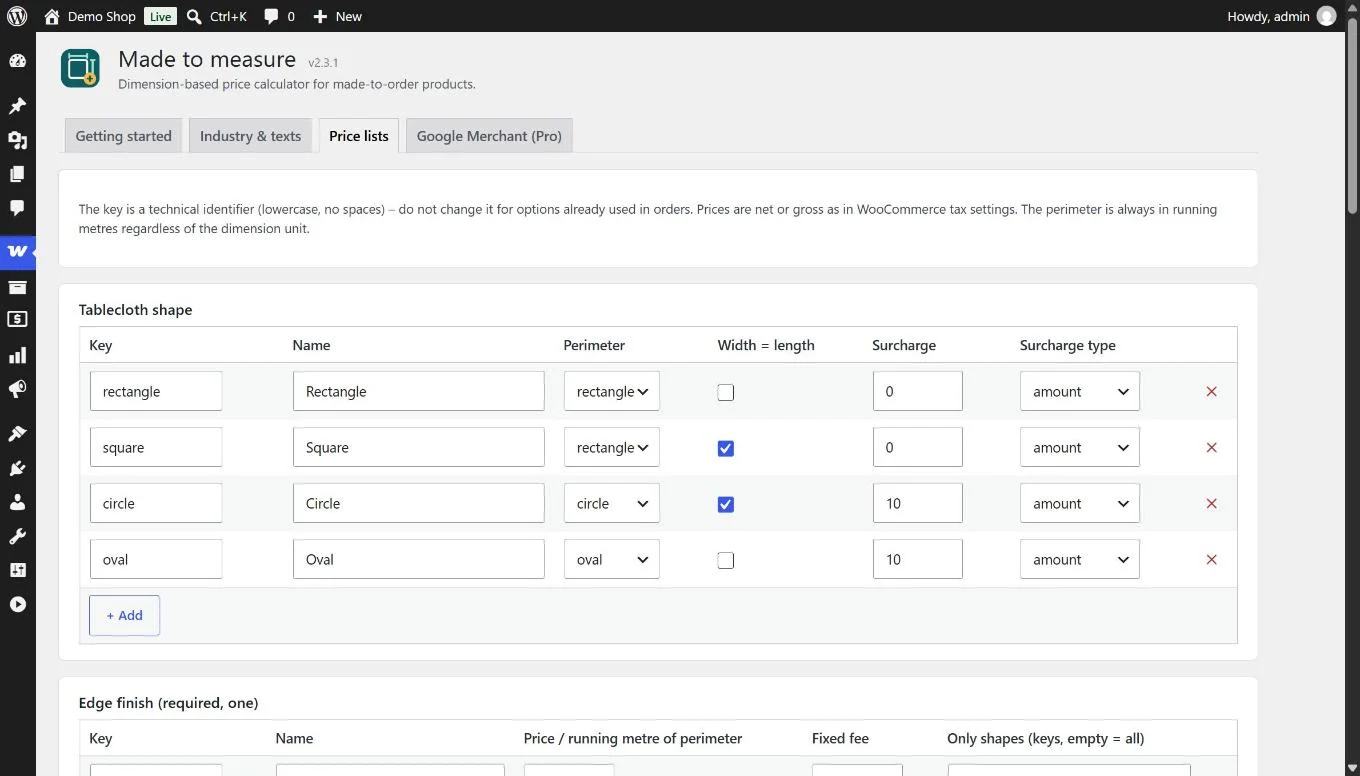
Cztery słowniki wspólne dla całego sklepu. Każda pozycja ma klucz (małe litery, cyfry, myślnik) i nazwę widoczną dla klienta. Nie zmieniaj klucza pozycji, która jest już w zamówieniach. Ceny wpisuj tak, jak pozostałe ceny w sklepie, netto lub brutto zgodnie z ustawieniem „Ceny zawierają podatek”. Obwód jest zawsze w metrach bieżących, a powierzchnia w m², niezależnie od jednostki wymiaru.
| Cennik | Jak działa |
|---|---|
| Kształty | Prostokąt, kwadrat, koło, owal. Dopłata kwotowa albo procent ceny materiału (na przykład za wykrój koła). Kwadrat i koło mają jeden wymiar. |
| Wykończenia (wymagane, jedno) | Cena za metr bieżący obwodu plus opcjonalna opłata stała. „Tylko kształty” ogranicza wykończenie do wybranych kształtów, na przykład lamówka tylko dla prostokąta i kwadratu. |
| Opcje dodatkowe (opcjonalne, wiele) | Za metr bieżący obwodu, kwota stała albo procent sumy materiału i wykończenia. „Tylko z wykończeniem” ogranicza opcję do wybranych wykończeń. |
| Dodatki (opcjonalne, z ilością) | Cena za sztukę i maksymalna ilość. Przy maksimum 1 klient widzi checkbox, przy większym pole liczby. |
Wzór ceny
materiał    = max(szer x dł [m2] lub mb z beli, minimum) x stawka produktu
kształt     = dopłata kwotowa lub % materiału
wykończenie = obwód [mb] x cena/mb + opłata stała
opcje       = za mb | kwota | % (materiał + wykończenie)
dodatki     = cena x ilość
suma        = cena minimalna, zaokrąglenie, rabat z promocji produktu
Ustawienia produktu
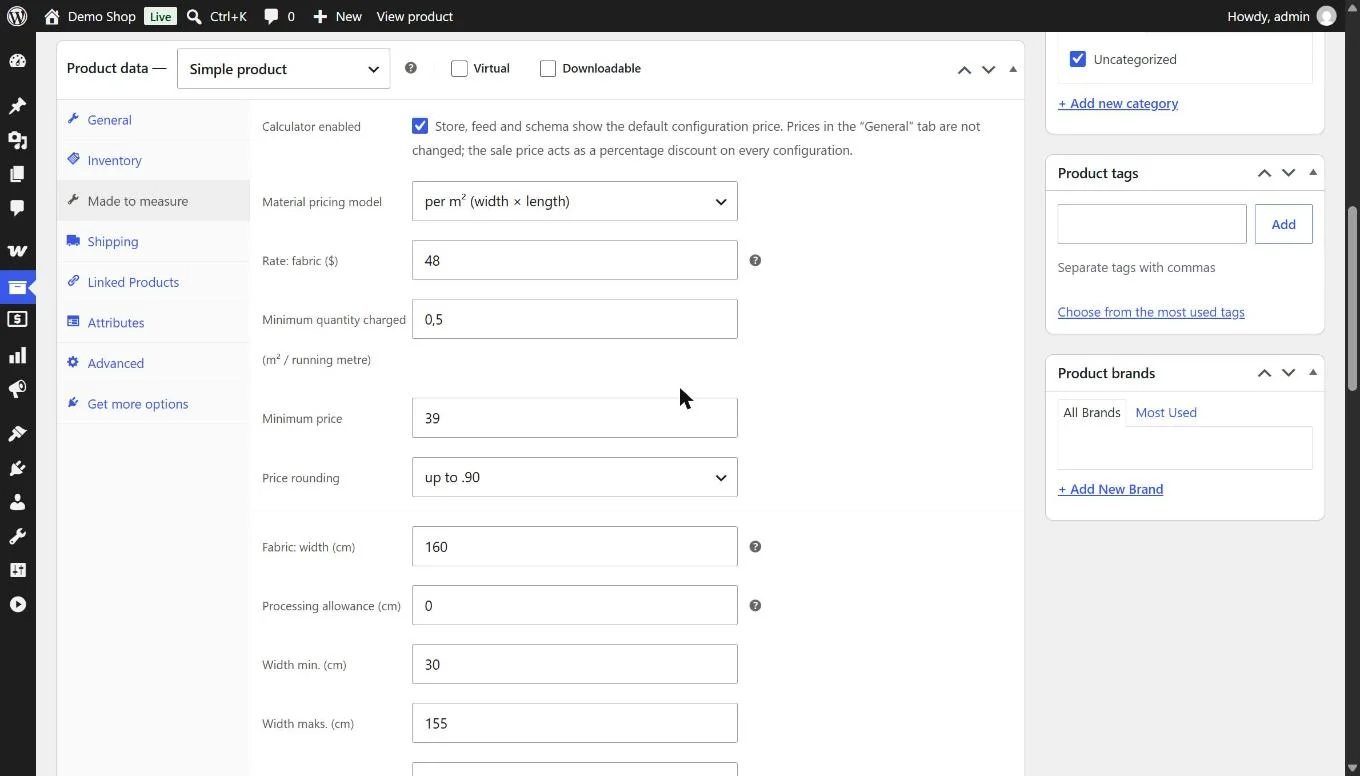
W edycji produktu prostego otwórz Dane produktu → Na wymiar.
| Pole | Znaczenie |
|---|---|
| Kalkulator włączony | Włącza konfigurator dla tego produktu (a w Pro także feed i dane strukturalne). |
| Model ceny materiału | Za m² (szer. × dł.) albo za metr bieżący z beli. Przy beli liczony jest krótszy bok, jeśli dłuższy mieści się w szerokości beli. |
| Stawka | Cena materiału za m² lub metr bieżący. |
| Minimalna ilość do wyceny | Na przykład 0,5 m²: mniejsze sztuki liczone są jak 0,5. |
| Cena minimalna, zaokrąglenie | Dolna granica ceny. Zaokrąglenie do grosza, w górę do pełnych złotych albo do końcówki ,90. |
| Szerokość beli / arkusza, zapas na obróbkę | Krótszy bok plus zapas nie może przekroczyć szerokości beli. 0 oznacza brak limitu. |
| Szerokość i długość min./maks. | Twarde limity w jednostce profilu. |
| Kształty, wykończenia, opcje, dodatki | Które pozycje z cenników są dostępne dla tego produktu. |
| Konfiguracja domyślna | Wymiar, kształt i wykończenie, których cena jest ceną produktu na listingu w sklepie. |
| Rozmiary w feedzie (Pro) | Jeden na linię: 140x180, 140x220 oval, D140 (koło), 120 (kwadrat). Każdy to osobna pozycja w feedzie. |
Ceny i promocje
Wtyczka nie zapisuje cen do bazy. Ceny z zakładki Ogólne zostają nietknięte, a cena konfiguracji domyślnej jest podstawiana w locie. Jeśli produkt ma cenę promocyjną, wtyczka liczy z niej rabat procentowy (20 zł → 15 zł to −25%) i stosuje go do każdej konfiguracji. Daty promocji są respektowane. Sortowanie po cenie i filtr cen korzystają z ceny konfiguracji domyślnej.
Limity wymiarów
Klient nie zamówi wymiaru spoza limitów. Walidacja działa trzy razy: w przeglądarce (komunikat i zablokowany przycisk), przy dodaniu do koszyka i przy każdym przeliczeniu koszyka.
Co widzi klient
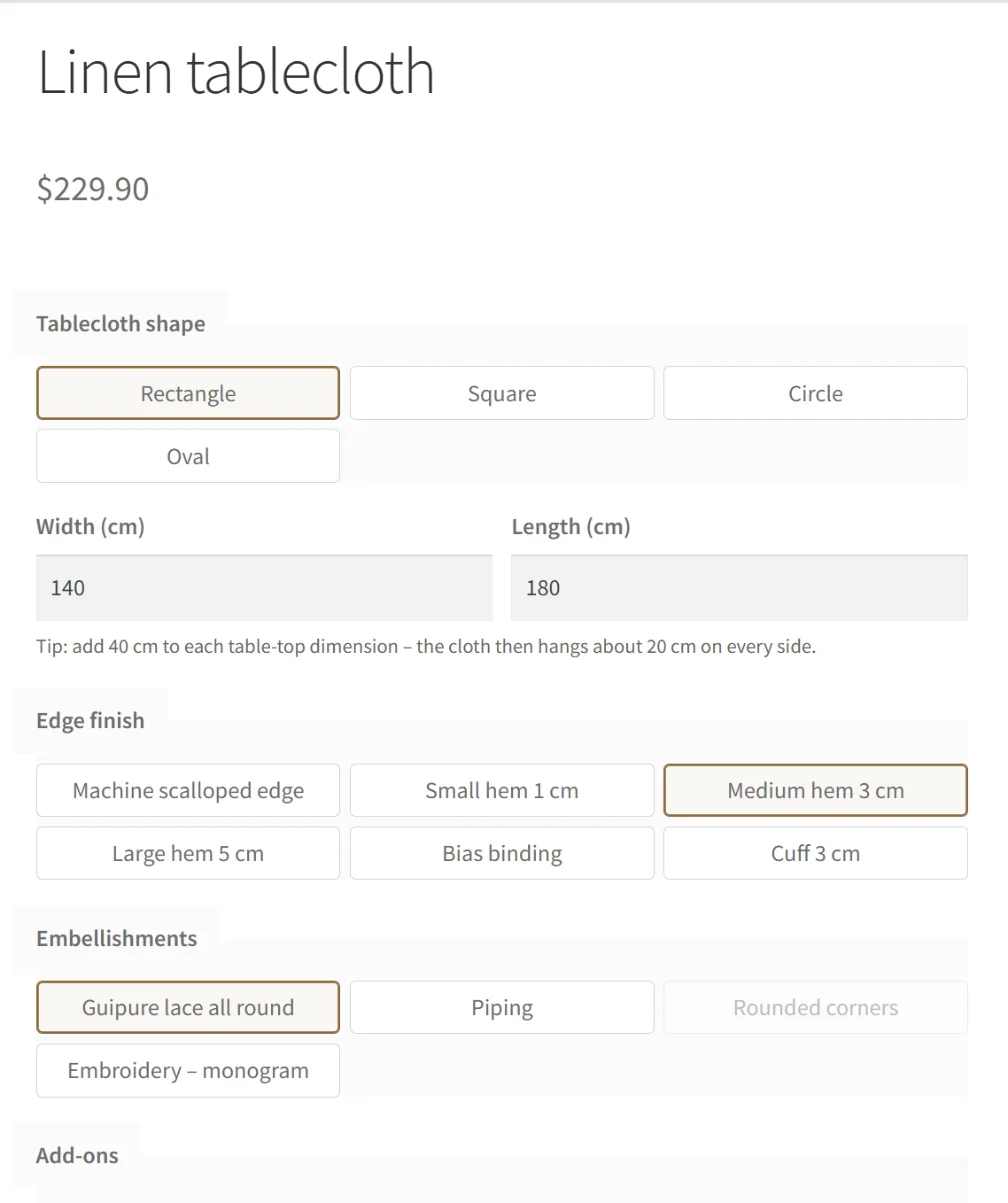
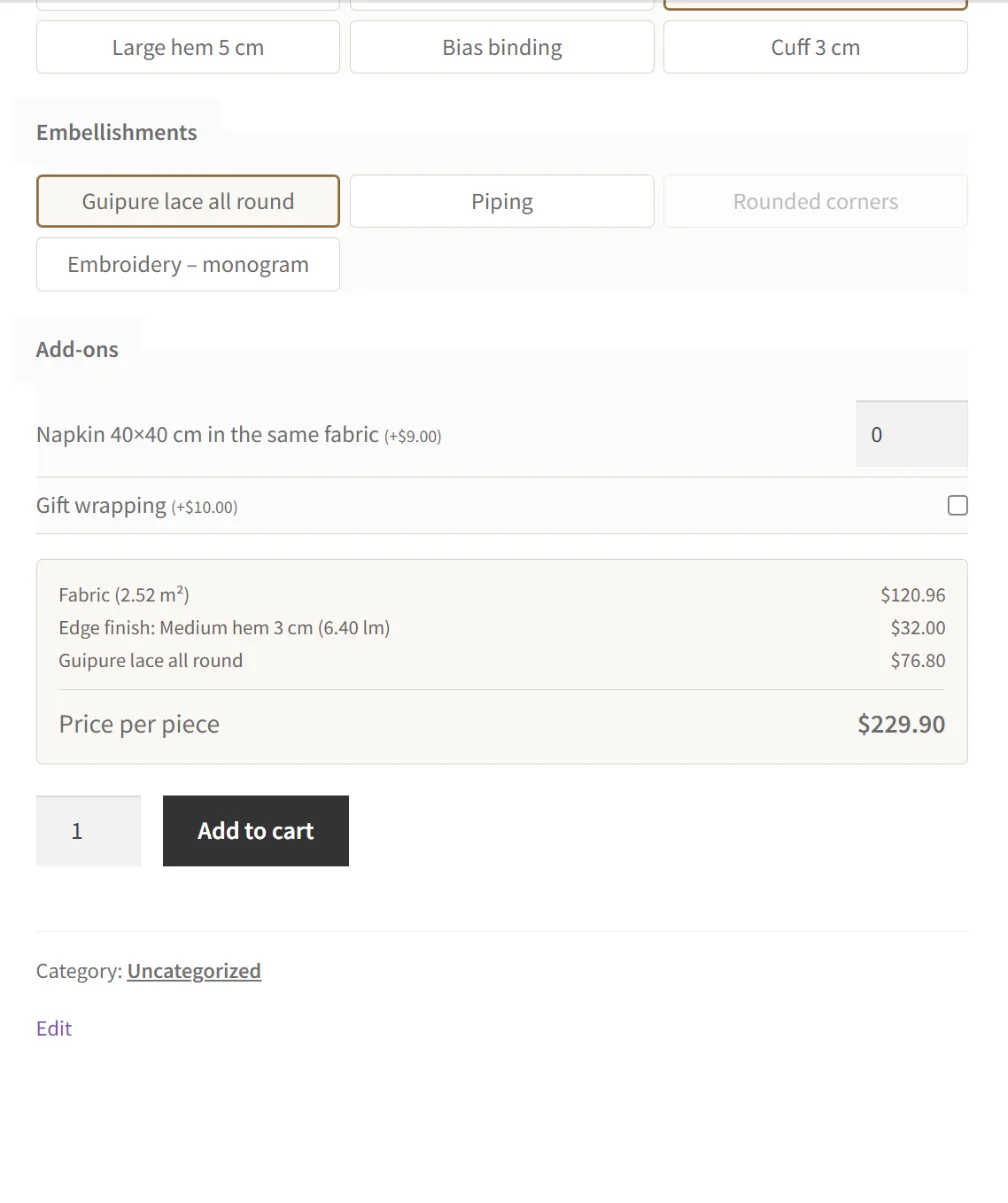
- Kształt, w postaci kafelków.
- Szerokość i długość (dla koła i kwadratu jedno pole).
- Wskazówka pod wymiarami.
- Wykończenie, w postaci kafelków. Niedostępne dla danego kształtu są wyszarzone.
- Opcje dodatkowe i dodatki z ilością.
- Podsumowanie: materiał, krój, wykończenie, opcje, dodatki, cena regularna (przy promocji) i cena za sztukę.
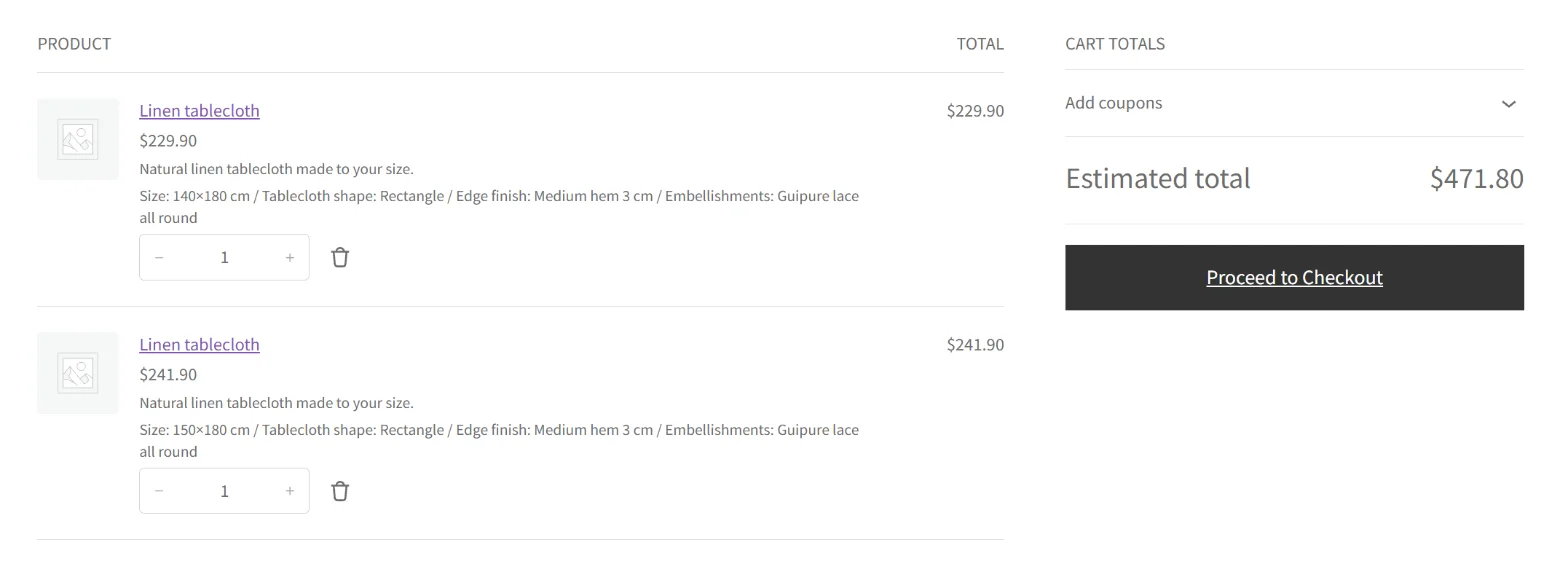
Cena liczy się na żywo, a adres strony zmienia się razem z konfiguracją, więc klient może skopiować link do swojej konfiguracji. W koszyku, w mailach i w zamówieniu widać wymiar, kształt, wykończenie, opcje i dodatki.
Boring Made to Measure Pro
Aktywacja licencji
- Kup Pro albo uruchom 14-dniowy okres próbny (bez karty) na stronie Made to Measure.
- Zainstaluj ZIP Pro z maila po zakupie przez Wtyczki → Dodaj nową → Wyślij wtyczkę na serwer i włącz go. Używaj tylko jednej edycji naraz.
- Otwórz WooCommerce → Na wymiar. Pojawi się ekran aktywacji: wklej klucz licencji z maila i kliknij Activate License.
Bez aktywnej licencji kalkulator nadal działa, ale feed przestaje działać (zwraca HTTP 402), a dane strukturalne z ceną konfiguracji są wyłączone. Licencjami i fakturami zarządzasz na swoim koncie Freemius.
Feed Google Merchant
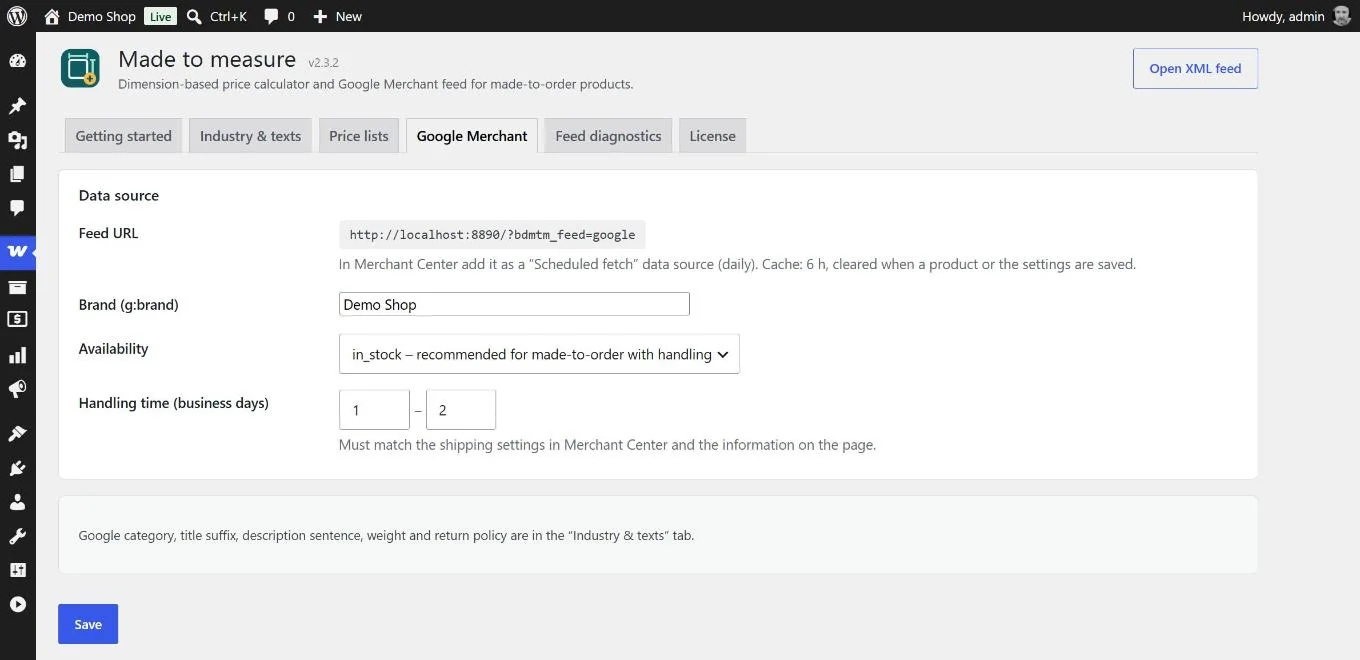
- Adres feedu: skopiuj do Merchant Center.
- Marka: atrybut
g:brand. - Dostępność i czas realizacji:
in_stockz czasem realizacji w dniach roboczych. Musi zgadzać się z ustawieniami wysyłki w Merchant Center.
- W Merchant Center otwórz Produkty → Źródła danych → Dodaj źródło i wybierz Zaplanowane pobieranie.
- Wklej adres feedu i ustaw pobieranie codziennie.
- Usuń te same produkty z innych feedów, żeby nie było duplikatów.
- Wróć do kreatora i kliknij „Oznacz jako zrobione”.
Cache feedu trwa 6 godzin. Czyści się przy zapisie produktu lub ustawień, a ręcznie przyciskiem w Diagnostyce.
Co jest w feedzie
Każdy rozmiar z pola „Rozmiary w feedzie” plus konfiguracja domyślna to osobna pozycja z identyfikatorem, identyfikatorem grupy, tytułem, opisem, linkiem z konfiguracją, zdjęciami, ceną brutto i promocyjną, kategorią Google, rozmiarem, materiałem, kolorem, wagą i czasem realizacji, a także ze szczegółem produktu z kształtem, rozmiarem i wykończeniem. Link otwiera stronę produktu z gotową konfiguracją i tą samą ceną.
Dane strukturalne
Na stronie produktu wtyczka wstawia Product/Offer z ceną brutto, InStock, wagą i polityką zwrotów. Działa z WooCommerce, Yoast WooCommerce SEO i Rank Math.
Diagnostyka feedu
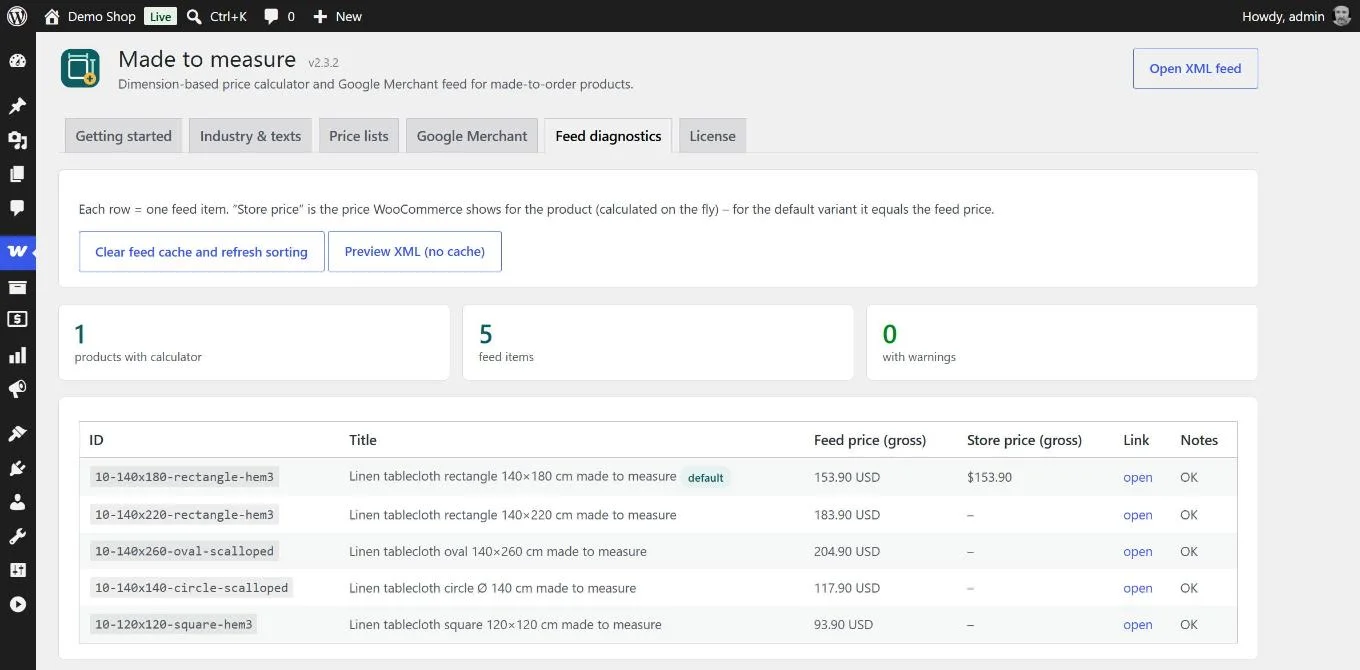
Trzy liczby (produkty, pozycje, ostrzeżenia) i tabela z każdą pozycją: cena w feedzie, cena w sklepie, link i uwagi. Przycisk Podgląd XML pokazuje feed bez cache.
| Ostrzeżenie | Co zrobić |
|---|---|
| Brak zdjęcia głównego | Dodaj zdjęcie produktu. |
| Bardzo krótki opis | Uzupełnij opis. |
| Brak koloru | Wpisz kolor w zakładce produktu. |
| Brak kategorii Google | Uzupełnij w Branża i teksty. |
| Cena w sklepie różni się od ceny w feedzie | Inna wtyczka nadpisuje cenę produktu. Wyłącz ją dla tego produktu. |
Najczęstsze problemy
Dwa konfiguratory na stronie. Działa inna wtyczka pól produktu (na przykład Advanced Product Fields). Zdejmij jej pola z produktów, na których działa kalkulator.
Feed zwraca 404. Wejdź w Ustawienia → Bezpośrednie odnośniki i kliknij Zapisz zmiany.
Merchant Center zgłasza niezgodność ceny. Sprawdź w Diagnostyce, czy sklep pokazuje ceny brutto i czy inna wtyczka nie nadpisuje ceny.
Cena na listingu inna niż w konfiguratorze. Listing pokazuje cenę konfiguracji domyślnej. Zmień ją w zakładce produktu.
Po zmianie cennika ceny się nie zmieniły. Odśwież stronę i wyczyść cache strony dla stron produktów.
Klient widzi „Konfiguracja produktu w koszyku jest już niedostępna”. Zmieniono cennik lub limity po dodaniu do koszyka. Klient konfiguruje produkt ponownie.
Wyłączenie i usunięcie wtyczki
Po wyłączeniu sklep natychmiast wraca do cen z zakładki Ogólne, tabela sortowania jest przywracana, a feed przestaje działać. Ustawienia, konfiguracje produktów i cenniki zostają w bazie na wypadek ponownego włączenia. Usunięcie wtyczki kasuje jej ustawienia, cache i konfigurację przy produktach. Historia zamówień zostaje.
Potrzebujesz pomocy? Napisz do wsparcia. Wróć do Boring Made to Measure.