
Dokumentacja
Boring Quote: poradnik
Boring Quote dodaje do sklepu WooCommerce przycisk „Zapytaj o wycenę”. Klient zbiera produkty na listę i wysyła ją krótkim formularzem, a Ty odpowiadasz ceną i dostępnością. Wersja Pro pozwala wysłać gotową ofertę, którą klient akceptuje jednym kliknięciem i opłaca w zwykłym checkoucie.
Lite czy Pro
| Lite (za darmo) | Pro | |
|---|---|---|
| Przycisk „Zapytaj o wycenę” na stronie produktu | tak | tak |
| Lista zapytania, formularz, e-maile, panel zapytań | tak | tak |
| Tryb katalogowy (ukryte ceny i „Dodaj do koszyka”) | tak | tak |
| Licznik listy w nagłówku, bloki i shortcode’y | tak | tak |
| Oferta z cenami, rabatem i wysyłką wysyłana z panelu | tak | |
| Akceptacja oferty i płatność w checkoucie | tak | |
| Własne pola formularza | tak | |
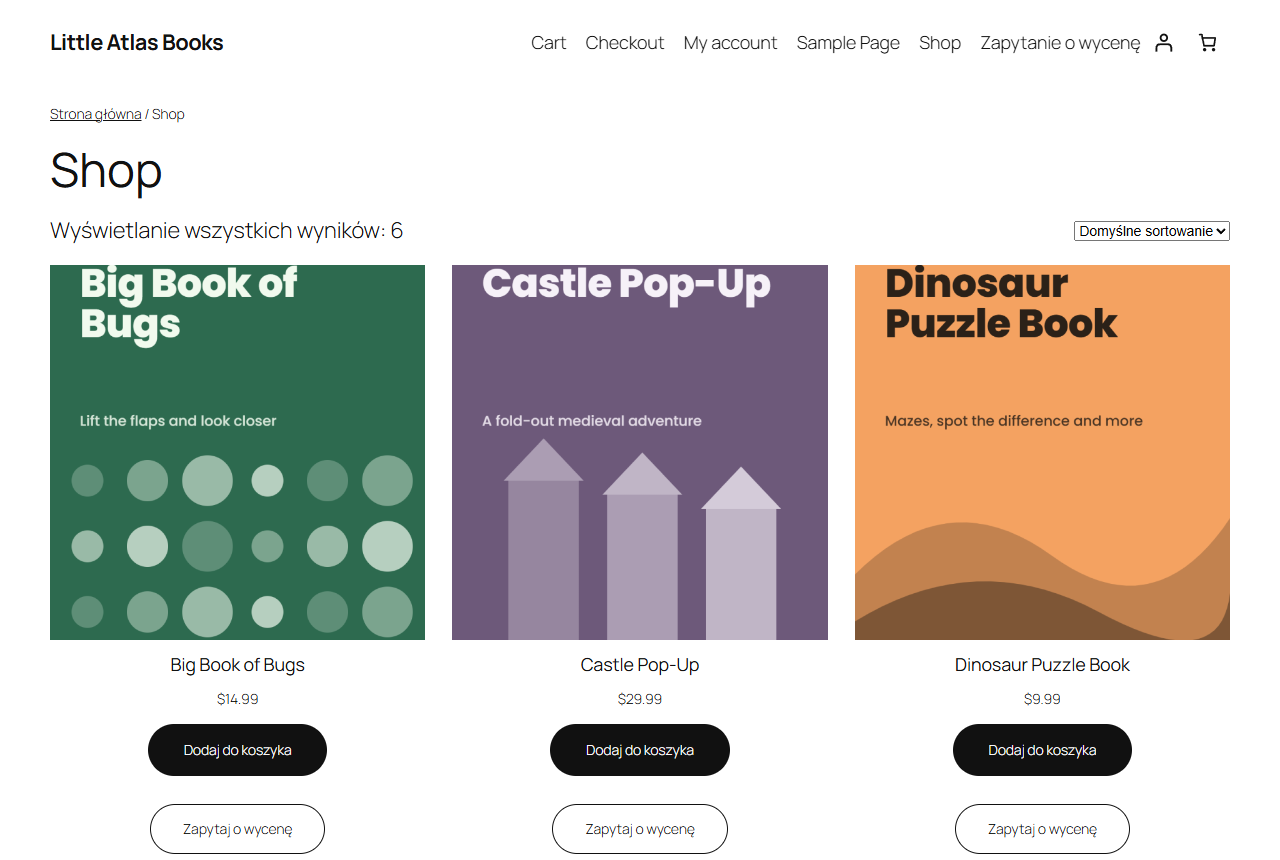
| Przycisk wyceny na listach produktów i w kategoriach | tak |
Wersja Pro działa jako rozszerzenie wersji Lite. Lite musi być zainstalowana i aktywna.
Instalacja
- Zainstaluj i włącz WooCommerce.
- W panelu wejdź w Wtyczki > Dodaj nową, wyszukaj „Boring Quote” i kliknij Zainstaluj, a potem Włącz. Plik zip wgrasz przez Wyślij wtyczkę na serwer.
- Po włączeniu otworzy się ekran Pierwsze kroki. Strona „Zapytanie o wycenę” powstaje automatycznie.
Wersję Pro instalujesz tak samo, z pliku zip, który dostaniesz po zakupie.
Pierwsze kroki
Ekran WooCommerce > Konfiguracja wyceny prowadzi przez cztery kroki i odhacza te, które są gotowe. Możesz do niego wrócić w każdej chwili.
- Strona zapytania. Na niej klient przegląda listę i wysyła formularz.
- Przycisk i tryb katalogowy. Tekst przycisku oraz to, czy ceny i „Dodaj do koszyka” mają być widoczne.
- E-maile. Kto dostaje nowe zapytania i jak wygląda potwierdzenie dla klienta.
- Testowe zapytanie. Dodaj produkt do listy i wyślij formularz, żeby zobaczyć całość w akcji.
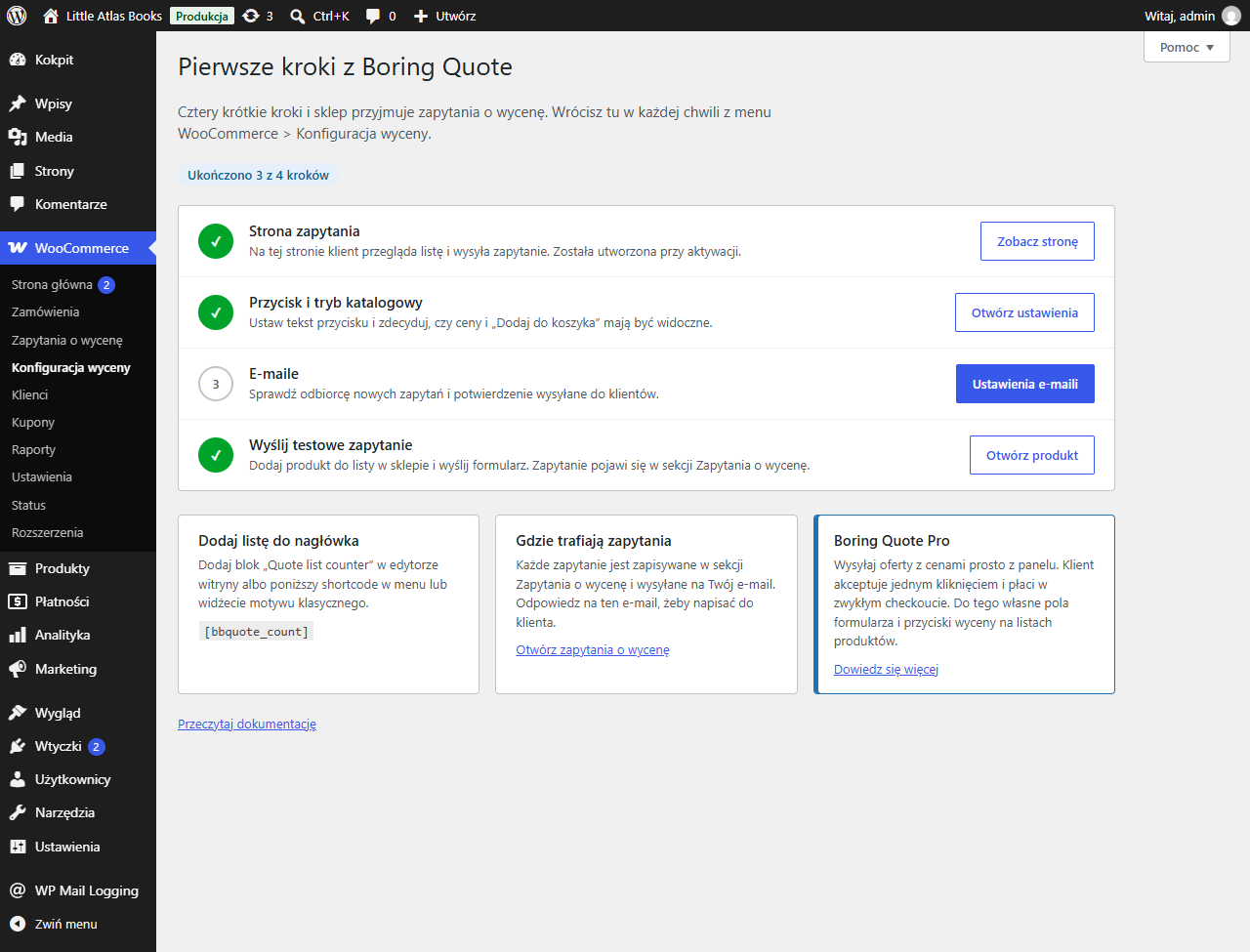
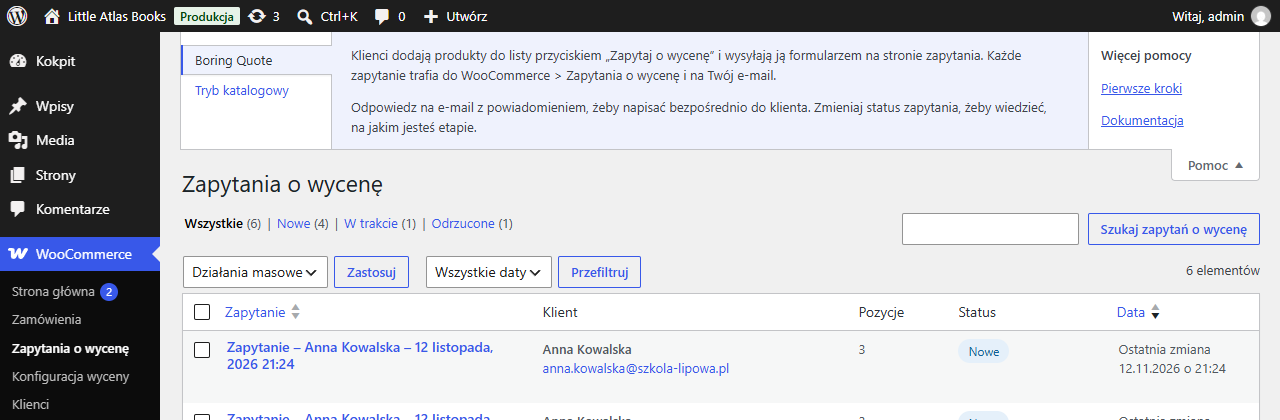
Na każdym ekranie wtyczki w prawym górnym rogu jest zakładka Pomoc ze skrótem najważniejszych informacji.
Ustawienia
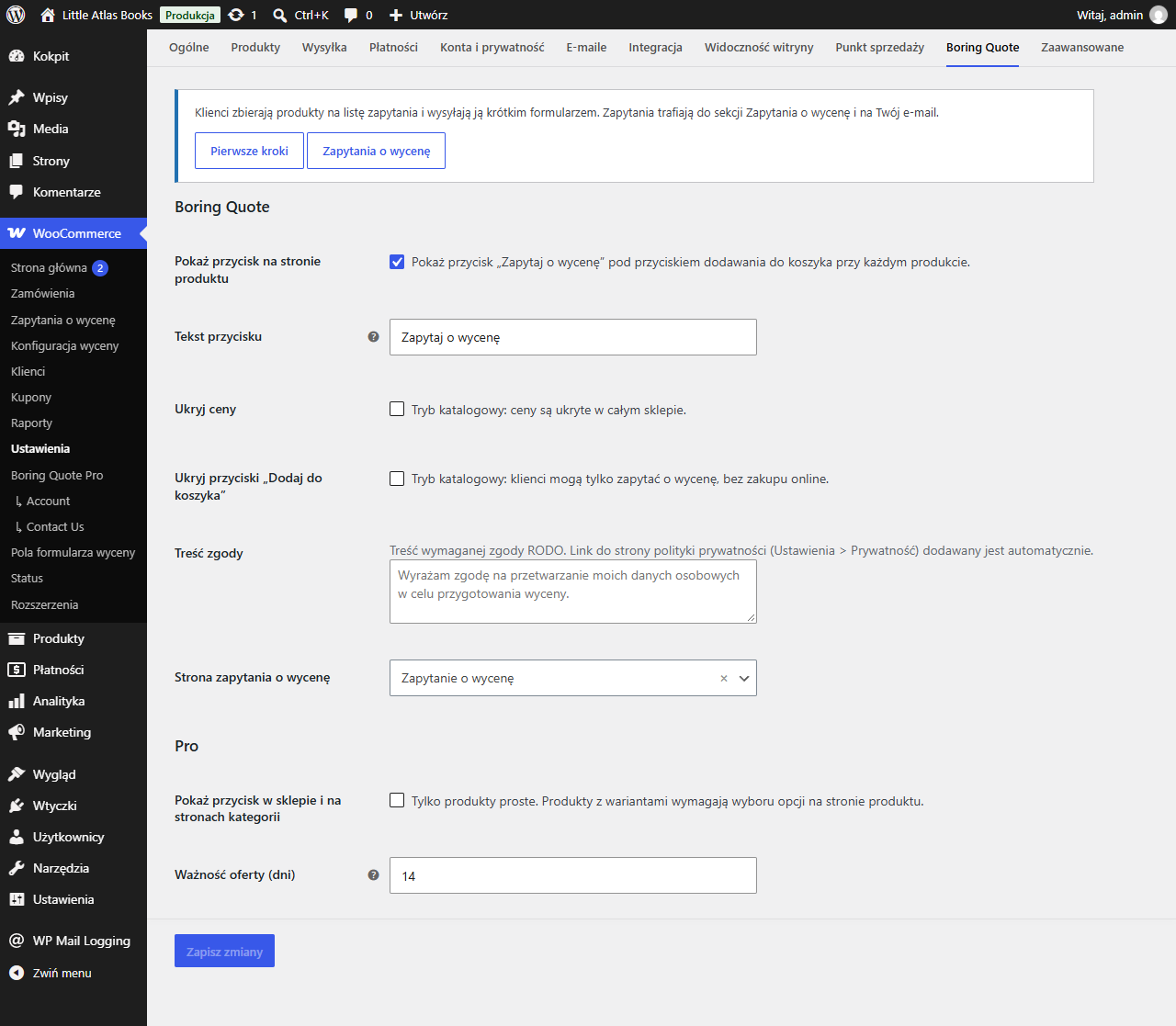
Ustawienia znajdziesz w WooCommerce > Ustawienia > Boring Quote.
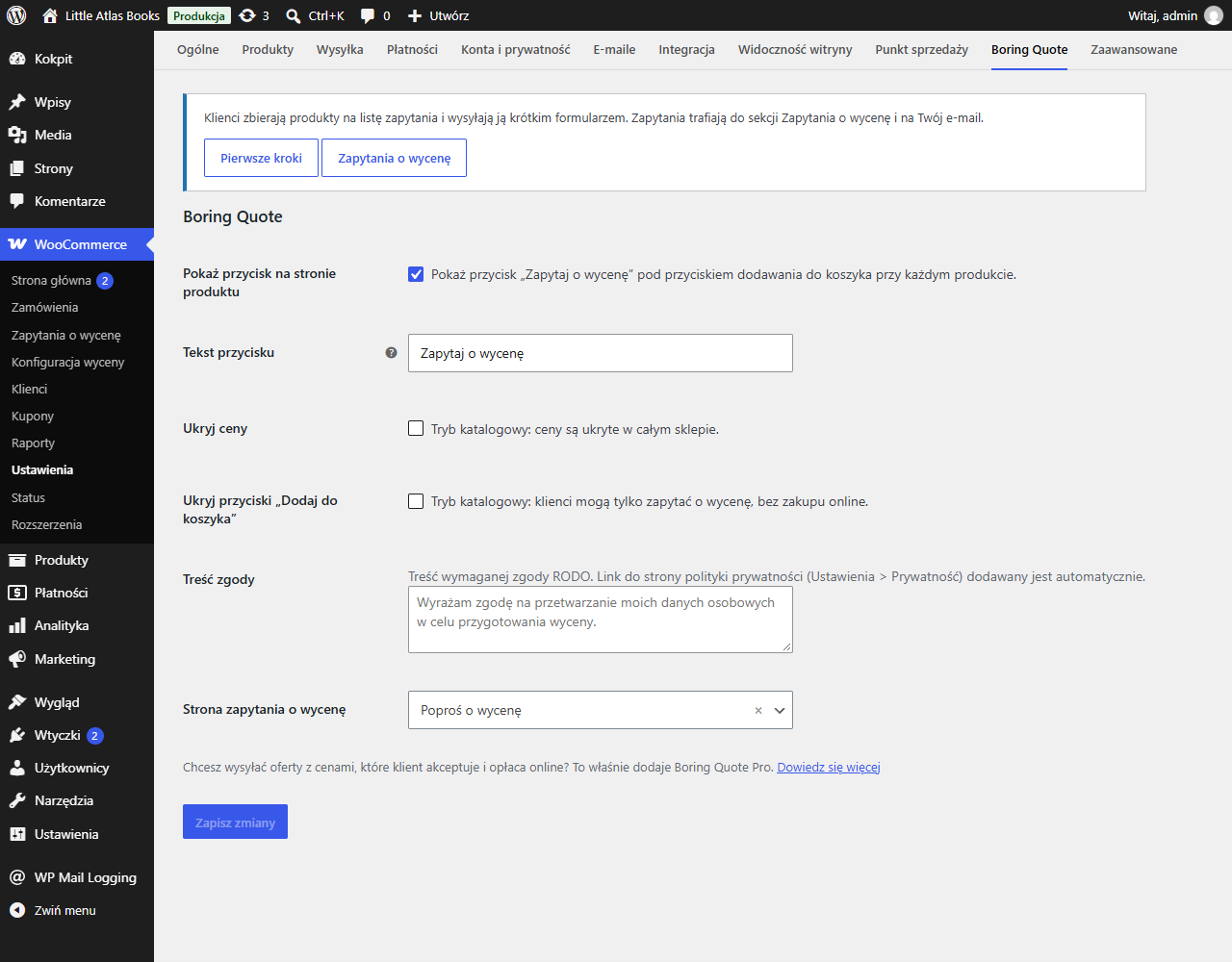
| Ustawienie | Co robi |
|---|---|
| Pokaż przycisk na stronie produktu | Przycisk wyceny pod przyciskiem dodawania do koszyka. |
| Tekst przycisku | Na przykład „Zapytaj o cenę”. |
| Ukryj ceny | Tryb katalogowy: ceny znikają w całym sklepie. |
| Ukryj przyciski „Dodaj do koszyka” | Tryb katalogowy: klient może tylko zapytać o wycenę. |
| Treść zgody | Tekst obowiązkowej zgody RODO. Link do polityki prywatności dodaje się sam. |
| Strona zapytania o wycenę | Strona z listą i formularzem. |
Sklep bez sprzedaży online (tryb katalogowy)
Jeśli produktów nie wolno sprzedawać online, a zakup ma nastąpić dopiero po kontakcie ze sprzedawcą:
- Zaznacz Ukryj ceny i Ukryj przyciski „Dodaj do koszyka”.
- Zostaw włączony przycisk na stronie produktu.
Klient widzi wtedy katalog, dodaje produkty do listy i wysyła zapytanie. Cenę, płatność i wysyłkę ustalasz z nim mailowo albo telefonicznie.
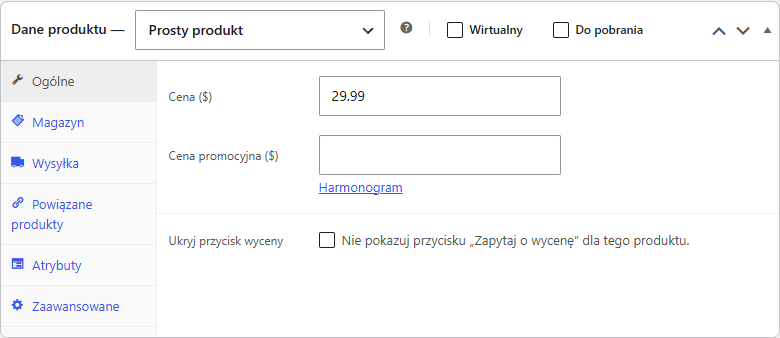
Ukrycie przycisku przy jednym produkcie
W edycji produktu, w polu Dane produktu, zaznacz Ukryj przycisk wyceny.
Co widzi klient
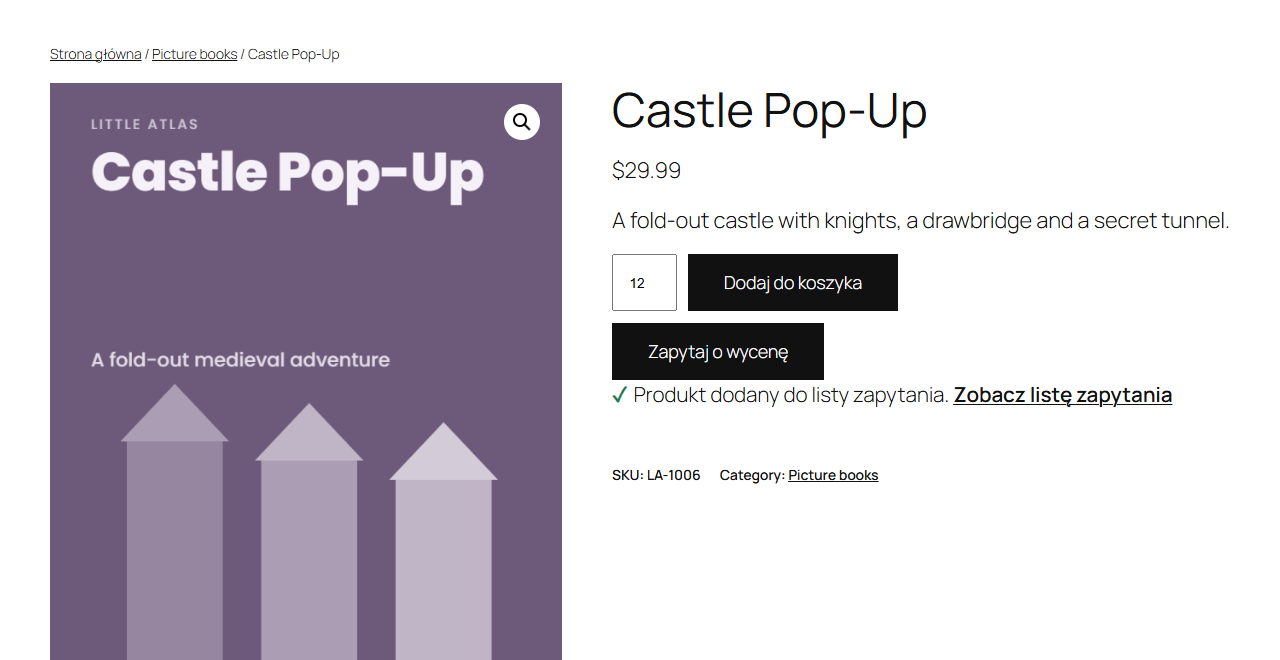
Przycisk na stronie produktu. Klient wybiera ilość (i wariant, jeśli produkt go ma) i klika Zapytaj o wycenę. Produkt trafia na listę bez przeładowania strony, a pod przyciskiem pojawia się link do listy.
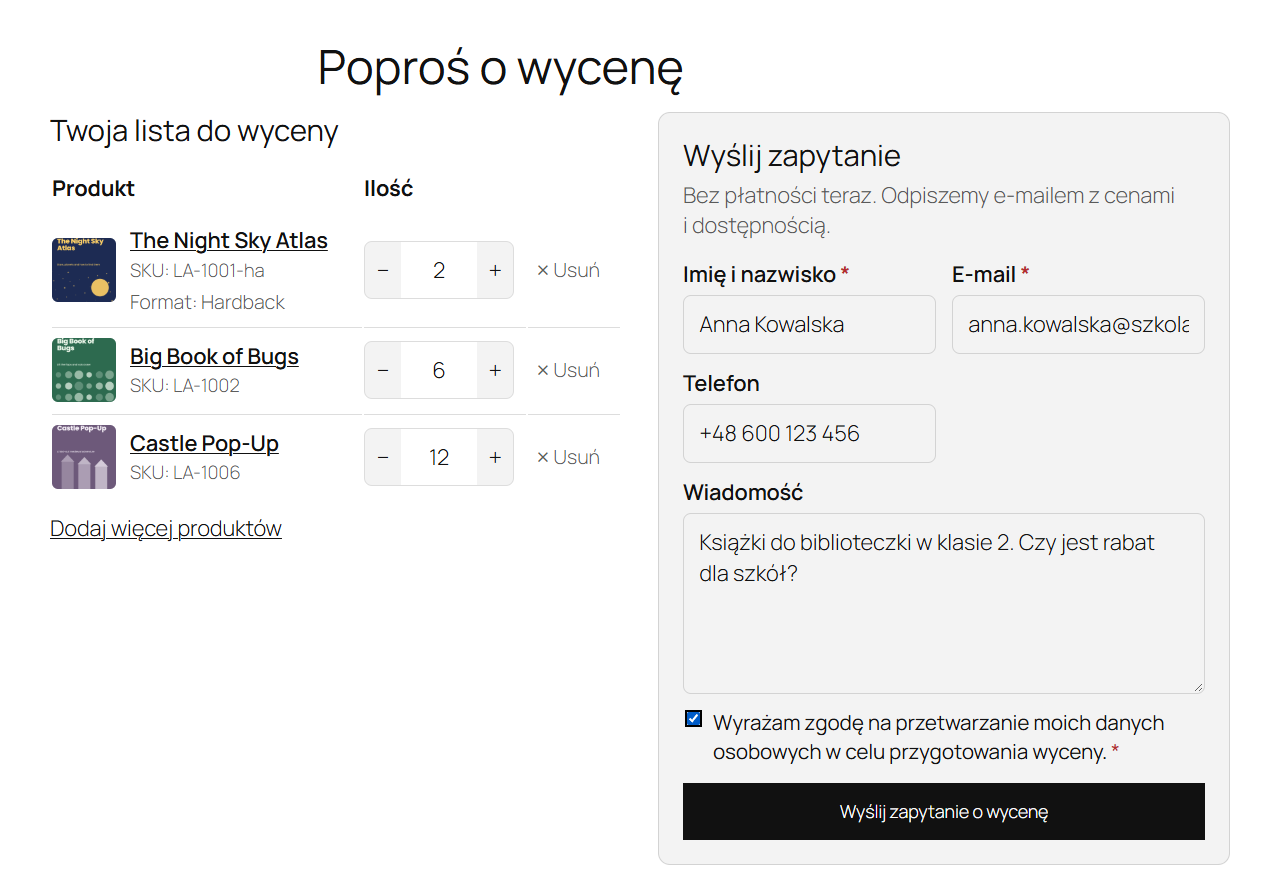
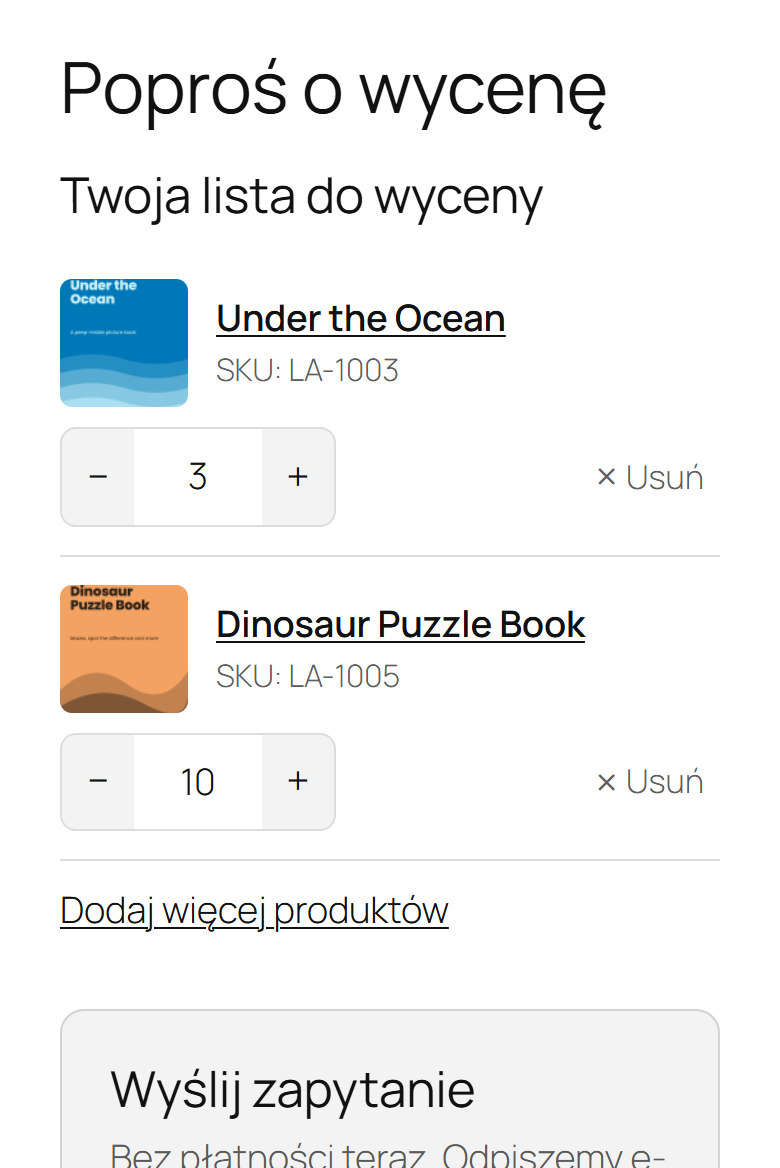
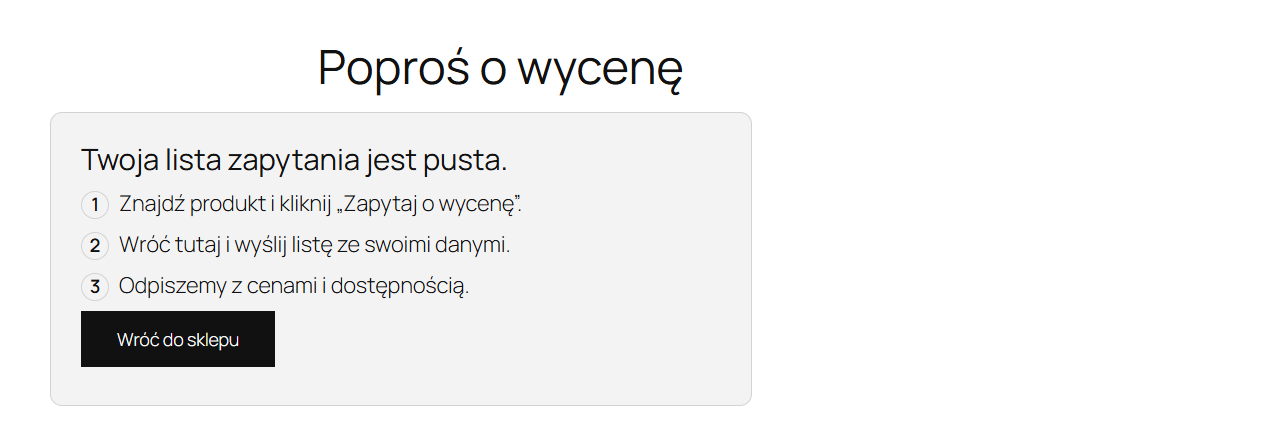
Lista i formularz. Na stronie zapytania klient zmienia ilości przyciskami minus i plus, usuwa pozycje i wypełnia formularz. Na szerokich ekranach lista i formularz stoją obok siebie, a na telefonie każda pozycja jest osobną kartą. Gdy lista jest pusta, klient widzi krótką instrukcję i link do sklepu.
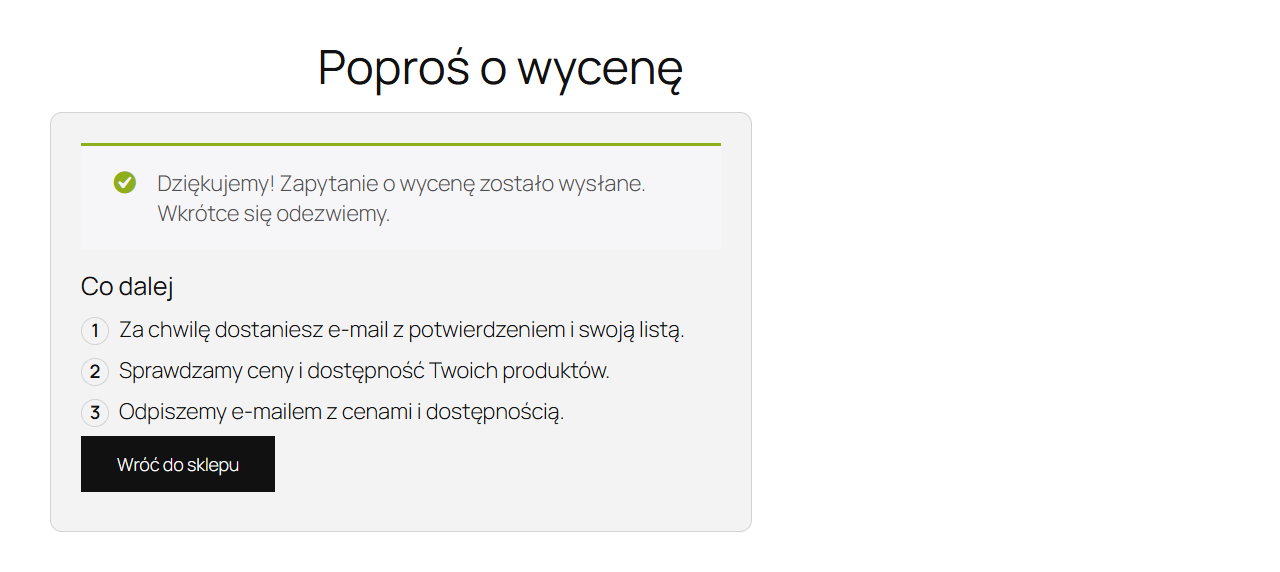
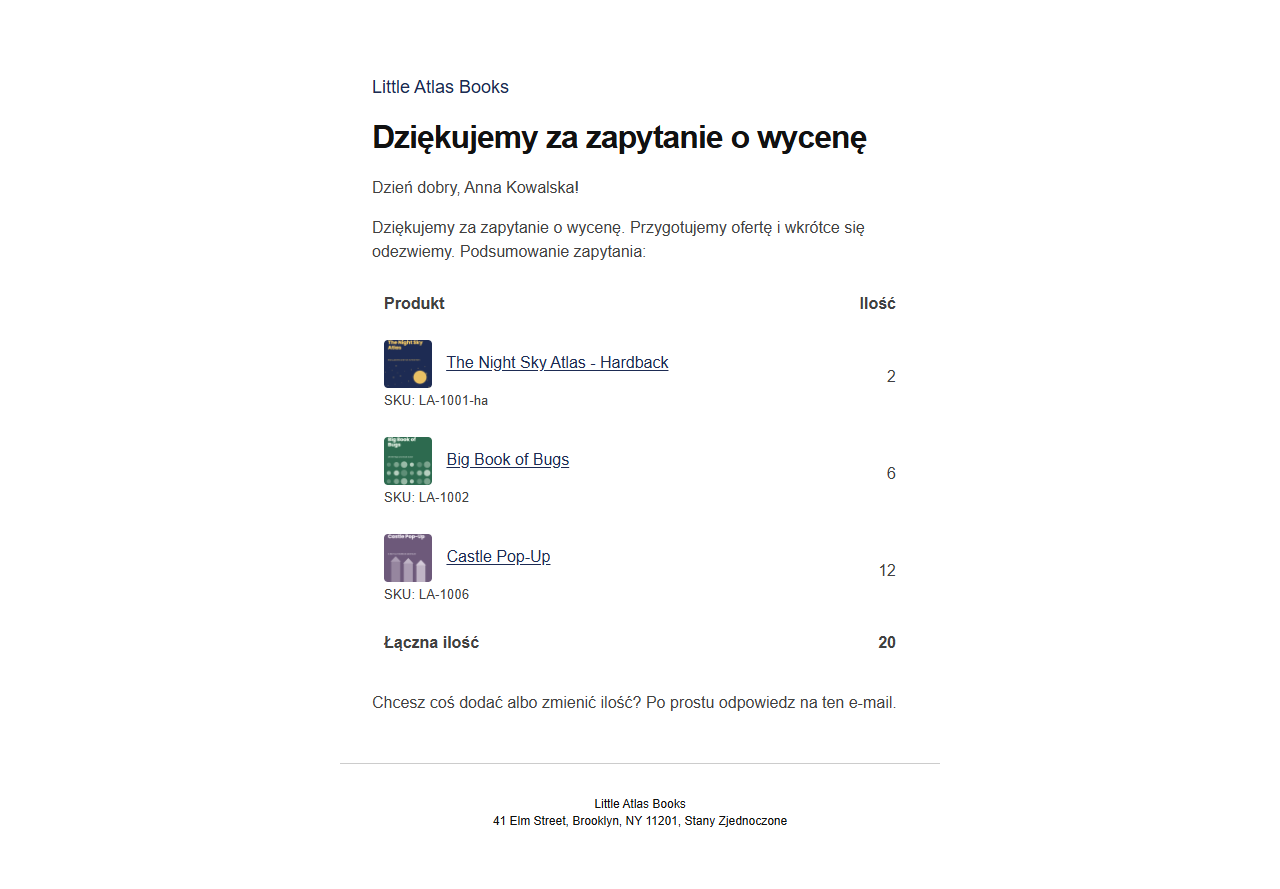
Po wysłaniu. Klient dostaje potwierdzenie na stronie i e-mail z listą produktów.
Obsługa zapytań
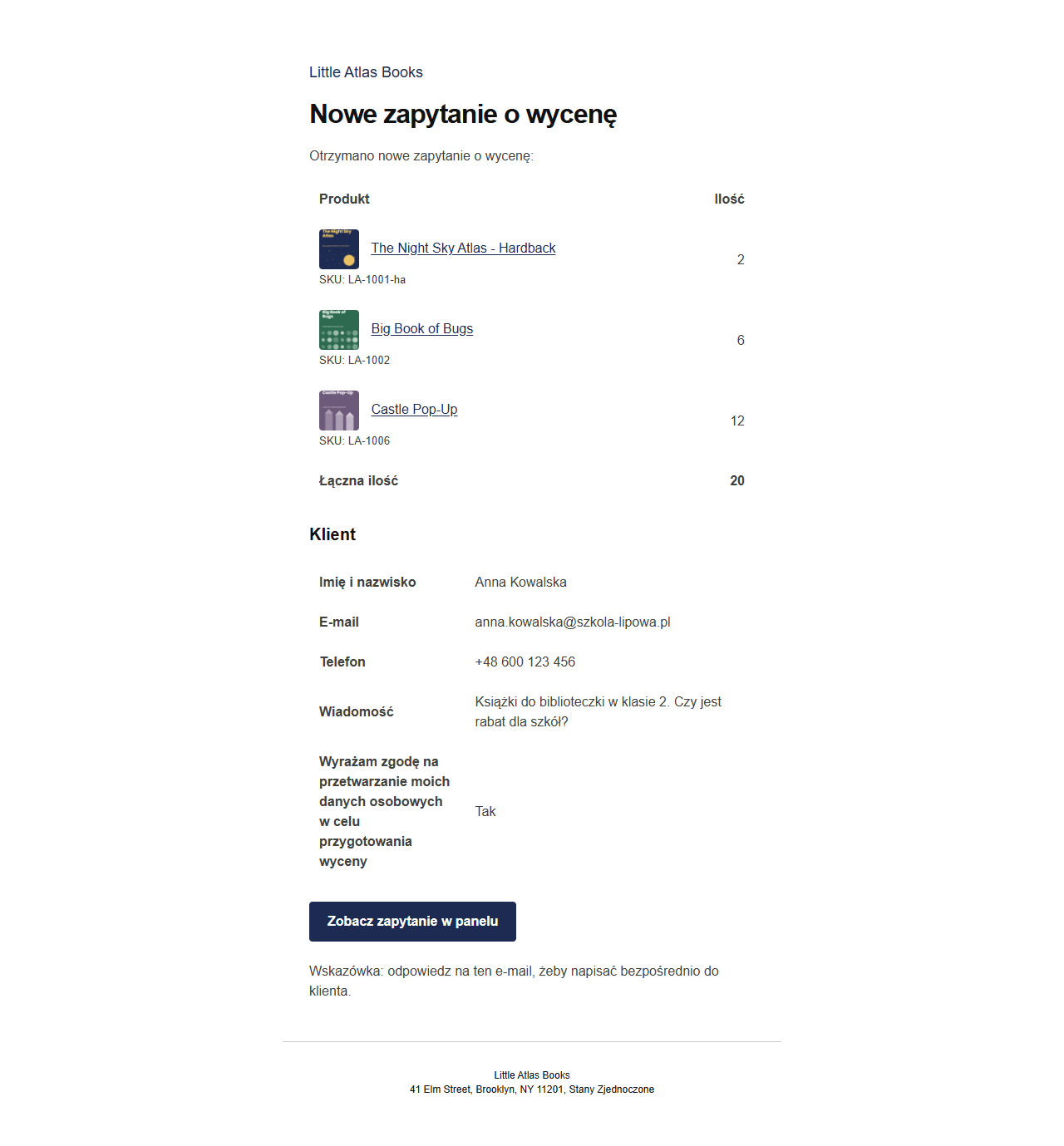
Powiadomienie. Każde nowe zapytanie przychodzi e-mailem. Odpowiedz na ten e-mail, a odpowiedź trafi prosto do klienta. Przycisk w mailu otwiera zapytanie w panelu.
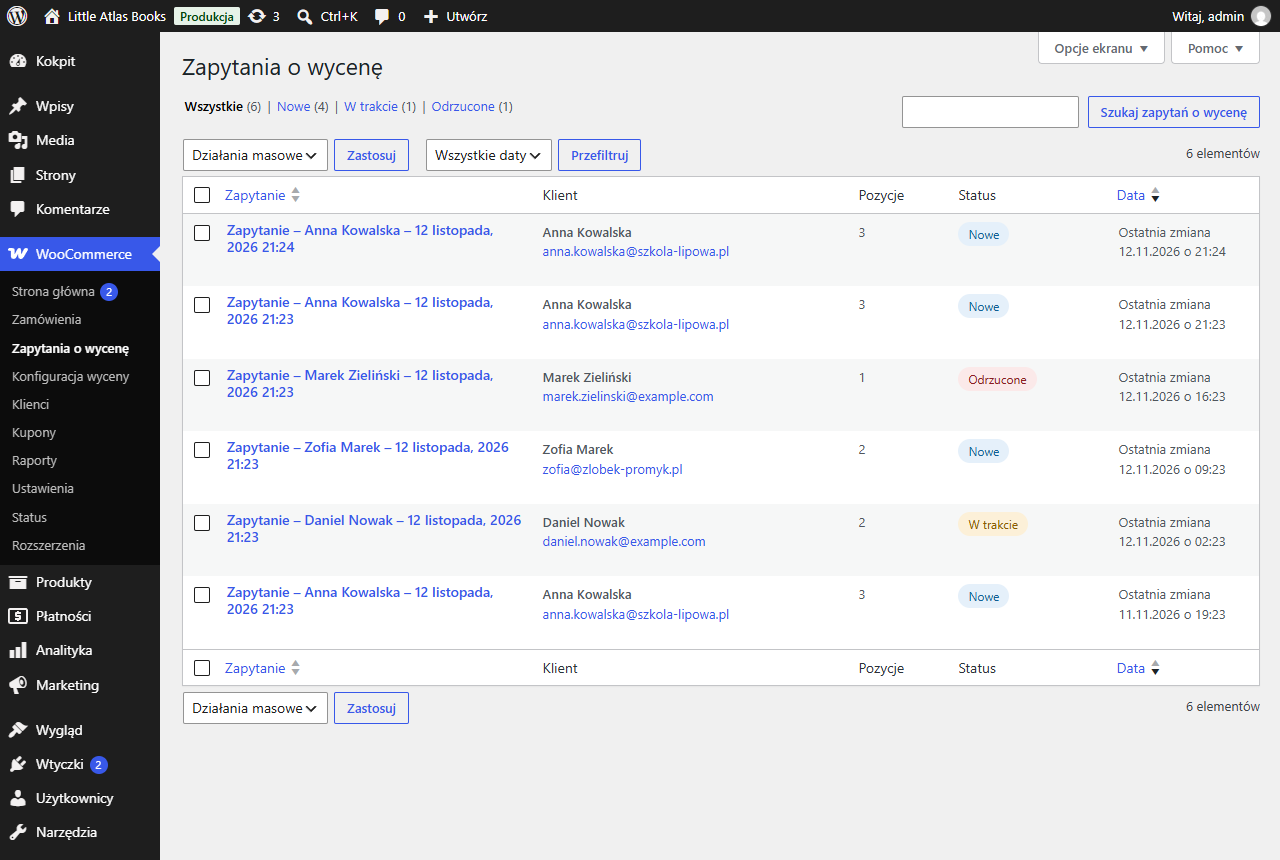
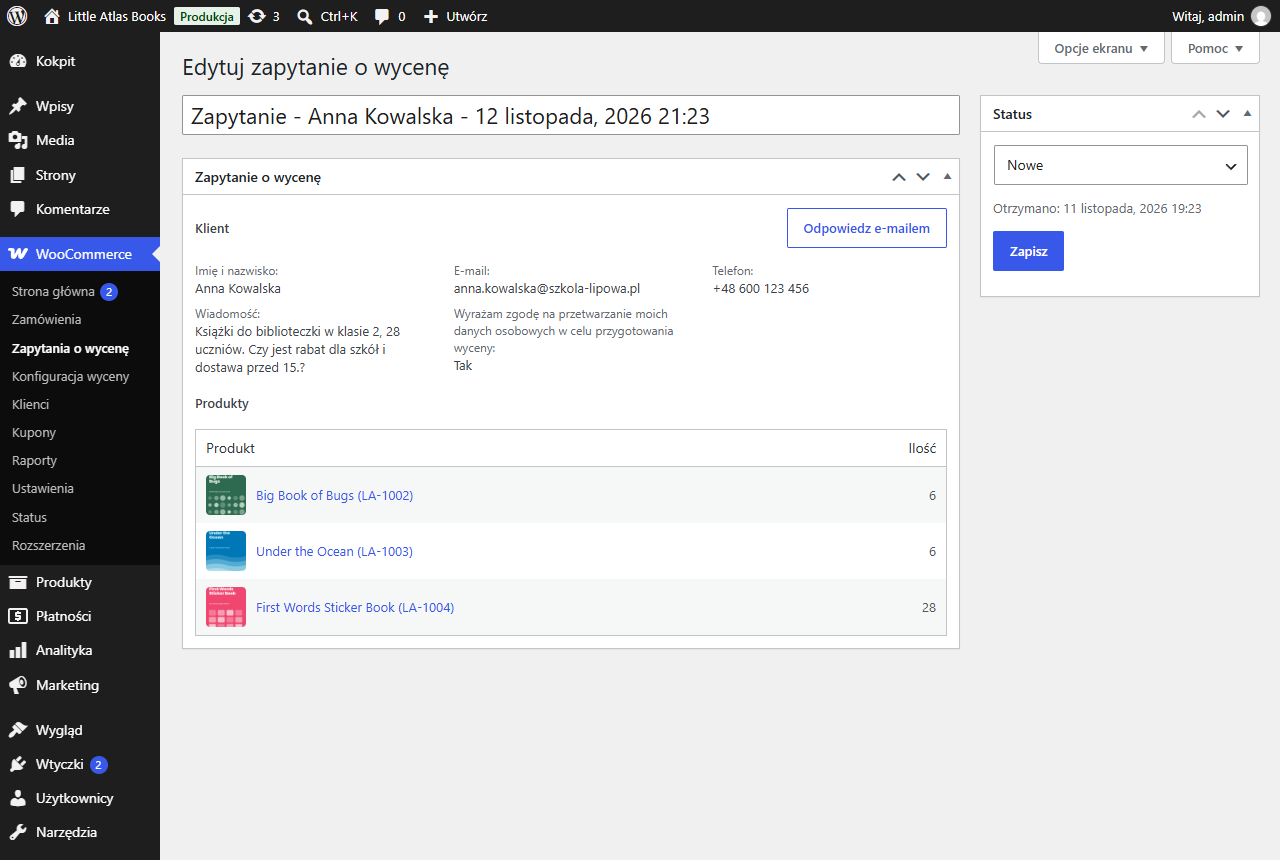
Lista zapytań. Wszystkie zapytania są w WooCommerce > Zapytania o wycenę. Widzą je tylko administratorzy i kierownicy sklepu.
| Status | Znaczenie |
|---|---|
| Nowe | Zapytanie właśnie przyszło. |
| W trakcie | Pracujesz nad odpowiedzią. |
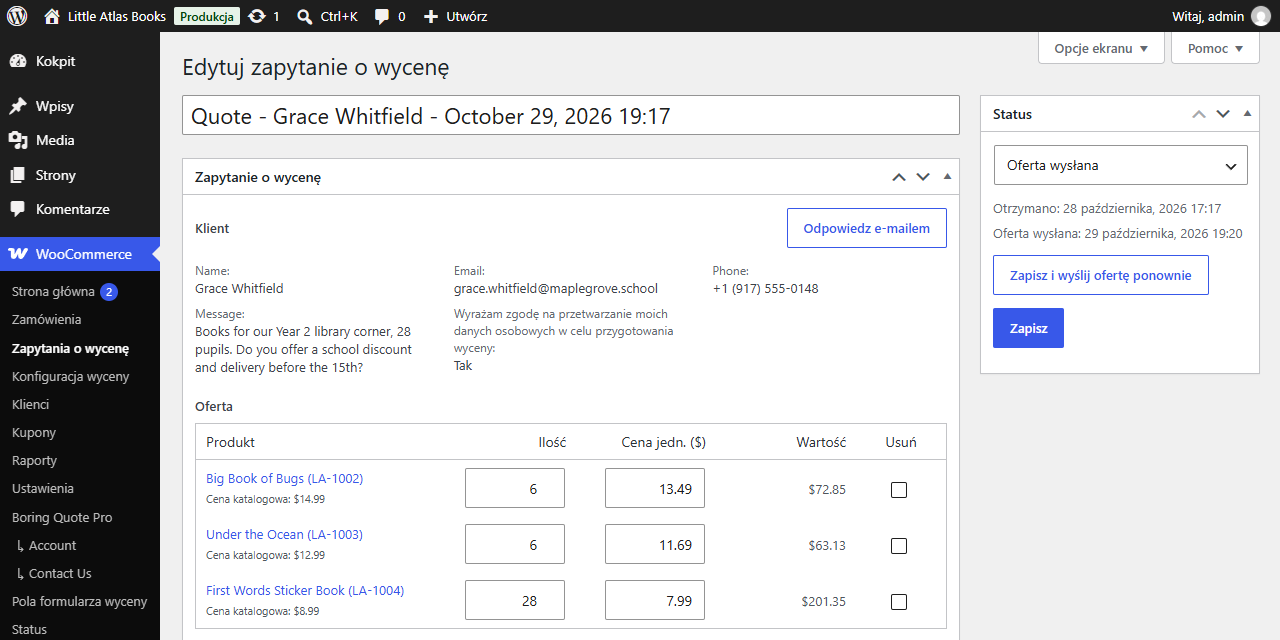
| Oferta wysłana | Pro: klient dostał ofertę z cenami. |
| Zaakceptowane | Pro: klient przyjął ofertę, powstało zamówienie. |
| Odrzucone | Klient zrezygnował albo zapytanie odrzuciłeś. |
| Wygasłe | Pro: termin ważności oferty minął. |
W wersji Lite ręcznie ustawiasz statusy Nowe, W trakcie i Odrzucone. W zapytaniu widać dane klienta, produkty z ilościami i status. Przycisk Odpowiedz e-mailem otwiera nową wiadomość do klienta.
Licznik listy i shortcode’y
- w motywie blokowym dodaj blok Quote list counter w edytorze witryny (na przykład w nagłówku),
- w motywie klasycznym wstaw shortcode
	Quote list
	0
w menu albo widżecie.
Licznik działa także przy cache stron.
| Shortcode | Co wyświetla |
|---|---|
| listę i formularz (strona zapytania) |
| przycisk wyceny dla wskazanego produktu w dowolnym miejscu |
	Wycena
	0
| link do listy z liczbą produktów |
Boring Quote Pro
Aktywacja licencji
Po instalacji wejdź w WooCommerce > Boring Quote Pro i wklej klucz licencji z maila po zakupie. Klucz zaczyna się od sk_. Numer licencji (same cyfry) nie jest kluczem. Bez aktywnej licencji oferty już wysłane działają do końca ważności, ale nowych nie wyślesz.
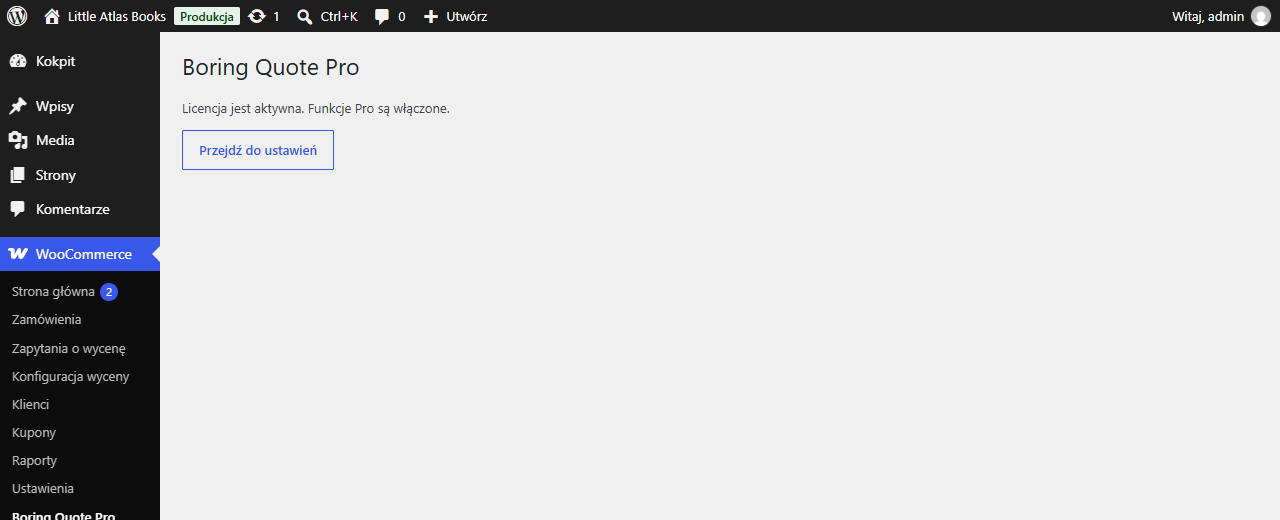
Ustawienia Pro
- Pokaż przycisk w sklepie i na stronach kategorii (tylko produkty proste, warianty klient wybiera na stronie produktu),
- Ważność oferty (dni), domyślny termin, jeśli w ofercie nie podasz daty.
Przygotowanie oferty
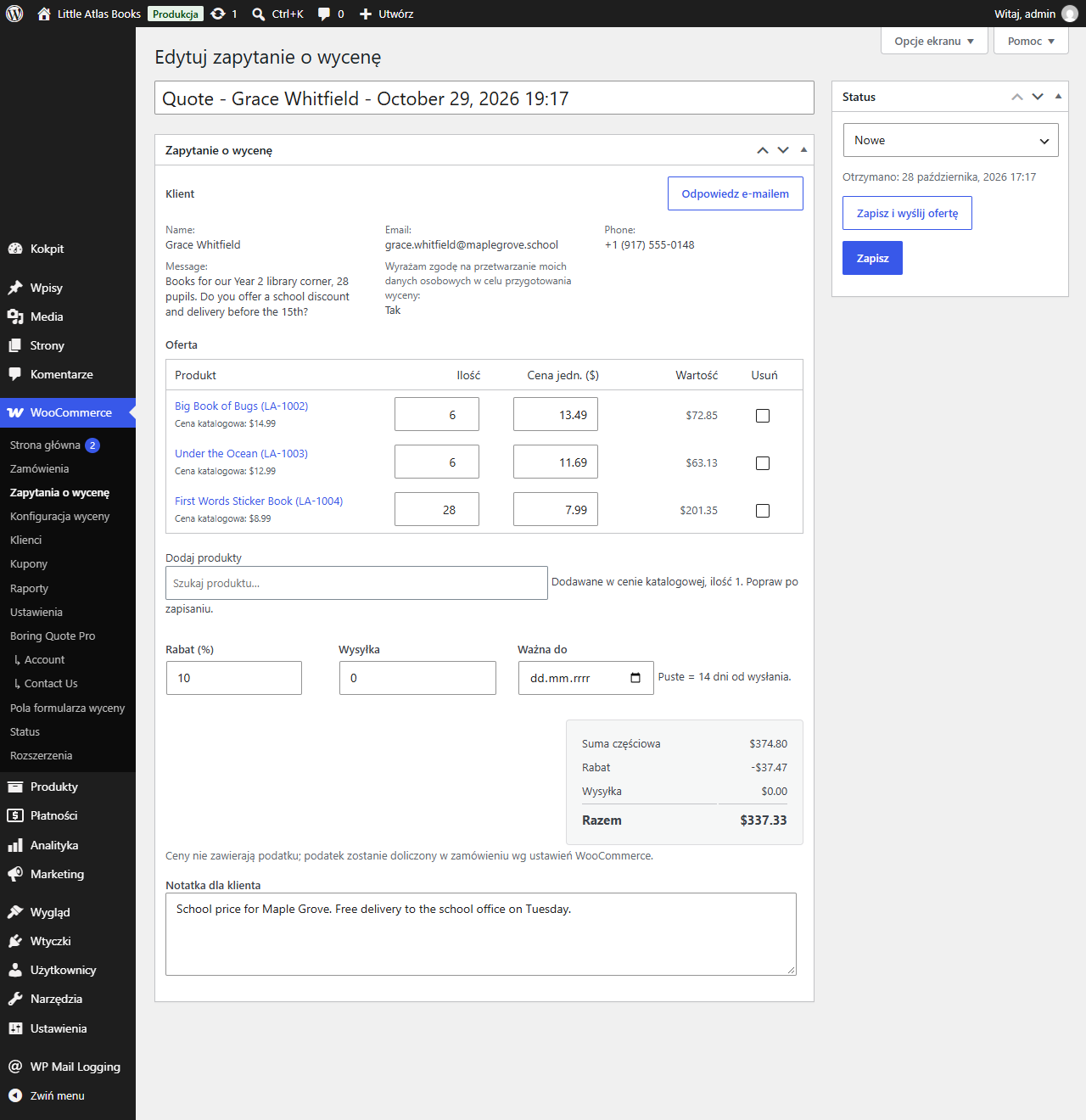
Otwórz zapytanie. Zamiast samej listy produktów zobaczysz edytor oferty:
- Wpisz cenę jednostkową każdej pozycji (podpowiedź pokazuje cenę z katalogu). Możesz zmienić ilość, usunąć pozycję albo dodać produkt.
- Ustaw rabat (%) i wysyłkę.
- Opcjonalnie podaj datę w polu Ważna do i notatkę dla klienta.
- Kliknij Zapisz i wyślij ofertę.
Suma liczy się na bieżąco. Ceny są netto, podatek dolicza zamówienie według ustawień WooCommerce.
Co dostaje klient
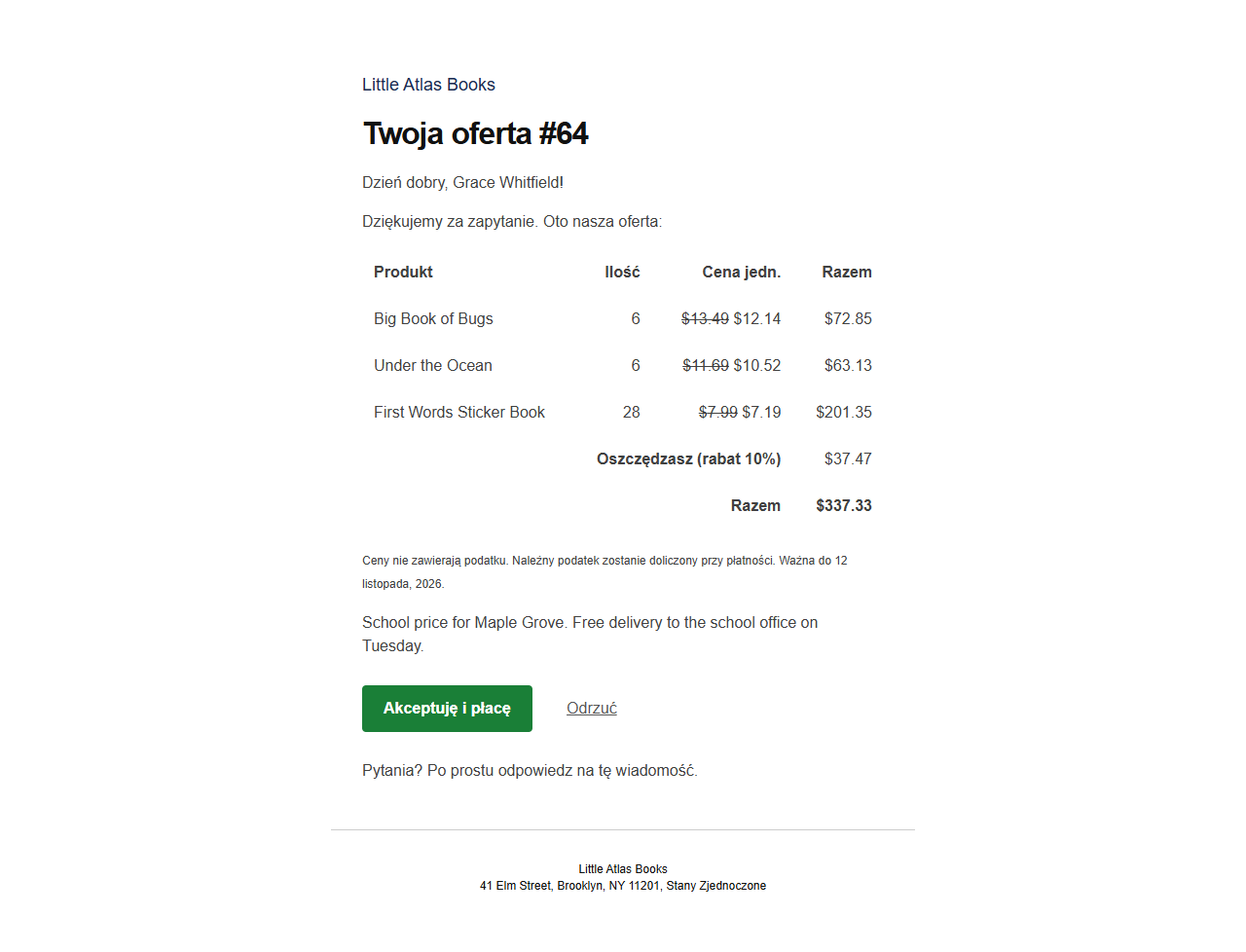
Klient dostaje e-mail z tabelą cen i przyciskami Akceptuję i płacę oraz Odrzuć. Link prowadzi na ekran potwierdzenia. Dopiero kliknięcie na tym ekranie tworzy zamówienie i przenosi do płatności, więc skanery poczty nic przypadkiem nie zaakceptują.
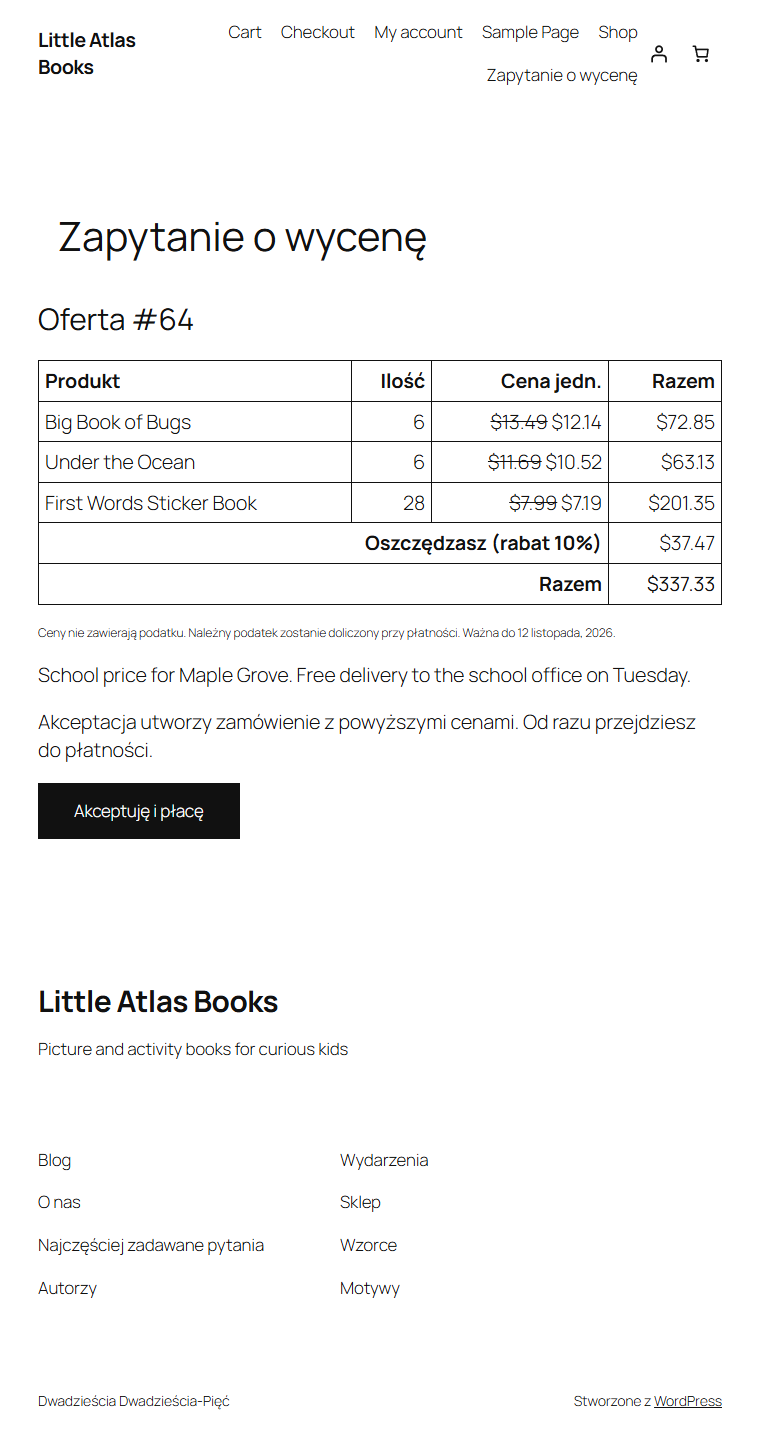
- ponowne wysłanie oferty unieważnia stare linki,
- zmiana wysłanej oferty ją wycofuje, trzeba wysłać ją jeszcze raz,
- dwa kliknięcia naraz tworzą tylko jedno zamówienie,
- po terminie ważności oferta wygasa sama.
Jeśli w sklepie nie chcesz płatności online, włącz w WooCommerce tylko przelew tradycyjny albo płatność przy odbiorze. Zamówienie zapisze wtedy ustalenia, a pieniądze przejdą poza sklepem.
Własne pola formularza
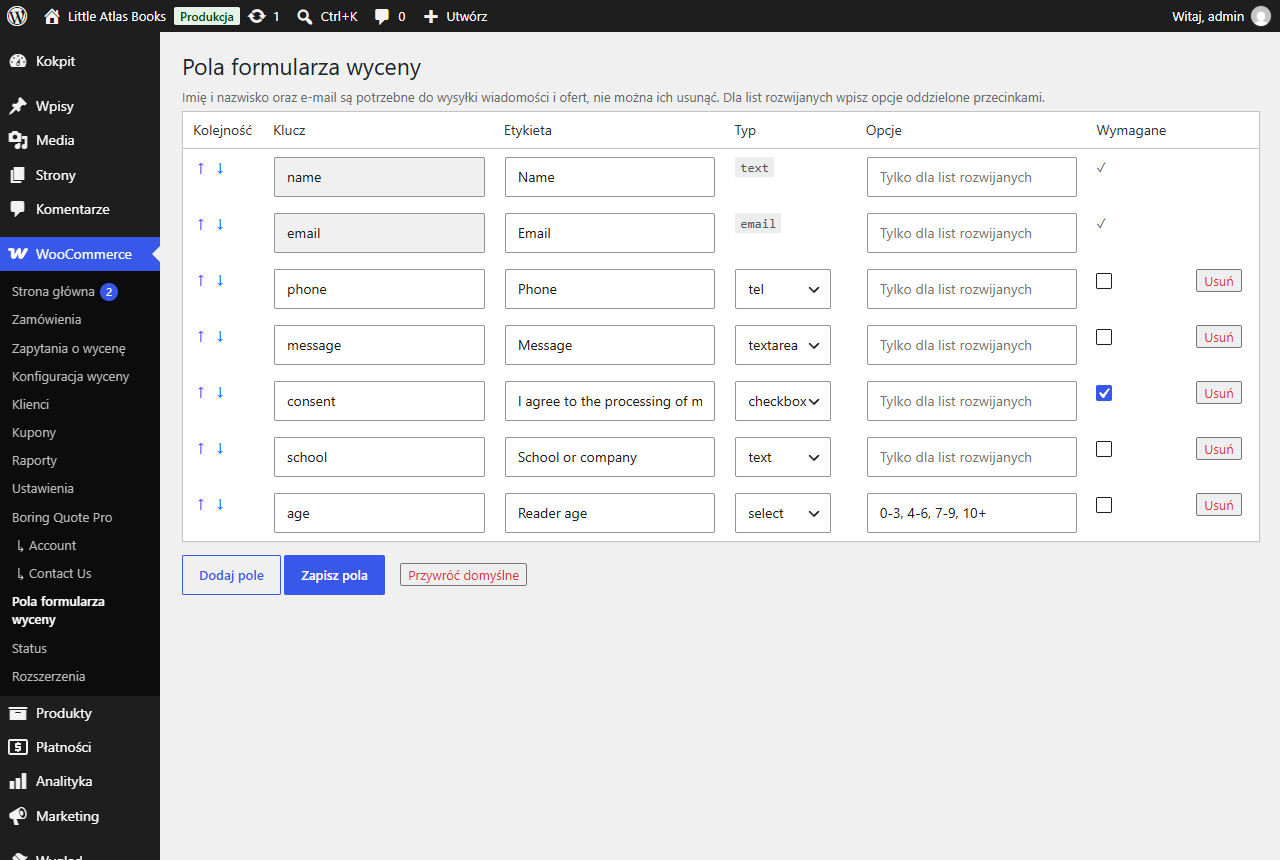
W WooCommerce > Pola formularza wyceny dodasz pola tekstowe, listy wyboru, pola wyboru i inne (7 typów), ustawisz kolejność i to, czy pole jest wymagane. Imię i e-mail są zawsze obecne.
RODO i antyspam
- Zgoda na przetwarzanie danych jest obowiązkowa, a jej tekst ustawiasz sam.
- Zapytania trafiają do Narzędzia > Eksport danych osobowych i Usuwanie danych osobowych.
- W Ustawienia > Prywatność znajdziesz gotowy tekst do polityki prywatności.
- Antyspam działa bez captchy: ukryte pole na boty, minimalny czas wypełnienia i limit 5 zapytań na 10 minut z jednego adresu IP. Adres IP jest zapisywany tylko w postaci skrótu.
Rozwiązywanie problemów
Przycisk nie dodaje produktów u niezalogowanych. Przy pełnym cache stron wyklucz stronę zapytania z cache i upewnij się, że strony produktów nie są serwowane z cache starszego niż 12 godzin.
Nie dochodzą e-maile. Sprawdź odbiorcę w WooCommerce > Ustawienia > E-maile > Nowe zapytanie o wycenę. Jeśli serwer nie wysyła poczty, użyj wtyczki SMTP.
Strona zapytania zniknęła. Wybierz stronę w ustawieniach albo utwórz nową z shortcode Your quote list is empty.
„Zbyt wiele zapytań”. Limit antyspamowy to 5 zapytań na 10 minut z jednego adresu IP. Przy testach odczekaj chwilę.
Dla programistów
Szablony nadpiszesz w twoj-motyw/boring-quote/ (Pro: twoj-motyw/boring-quote-pro/). Lista akcji i filtrów jest w pliku readme.txt wtyczki, w sekcji „For developers”.
Potrzebujesz pomocy? Napisz do wsparcia. Wróć do strony Boring Quote.